






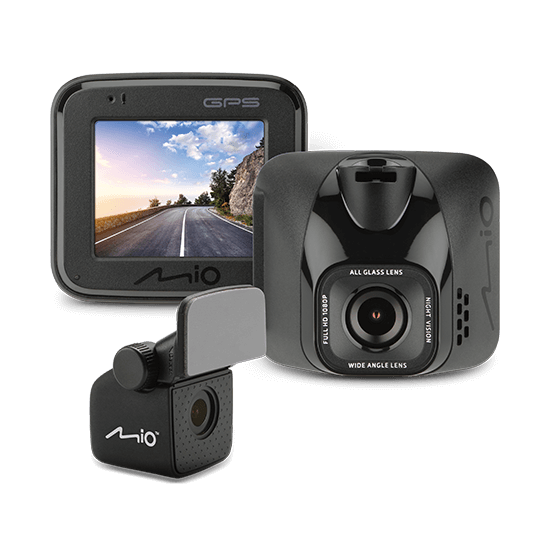
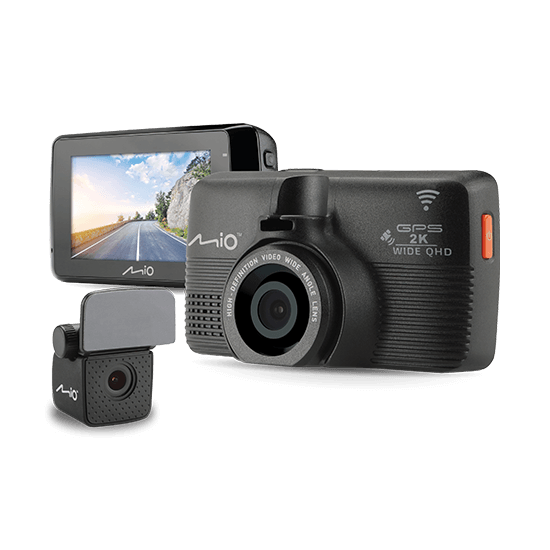
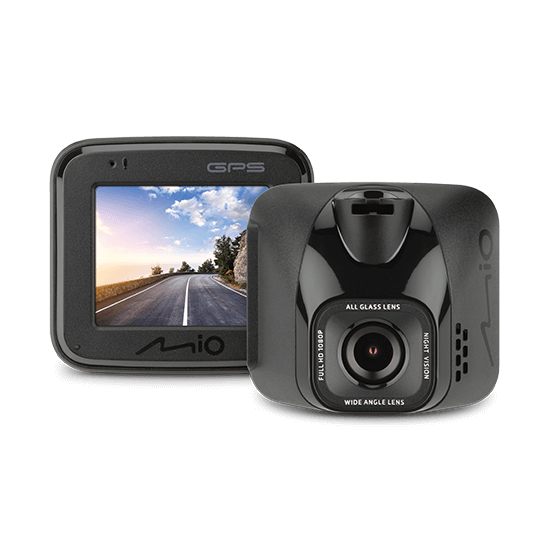
| 暫時還沒有任何用戶評論 |
商品分類
瀏覽歷史清空
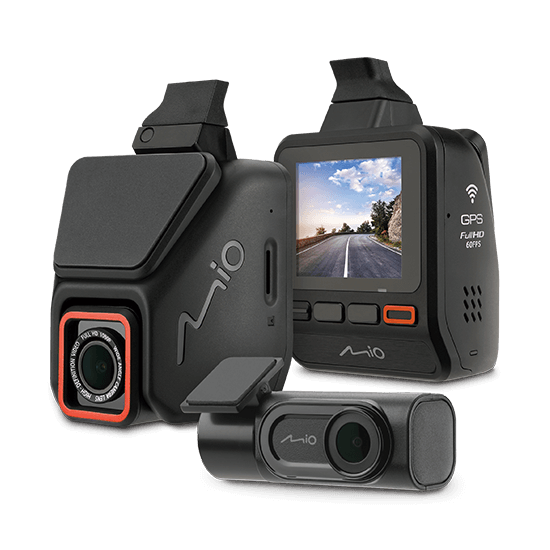
- MiVue™ 806Ds (+A50 )【贈32G】10,990元
(停產) MiVue™ 798
- 商品品牌
-
原廠搭配
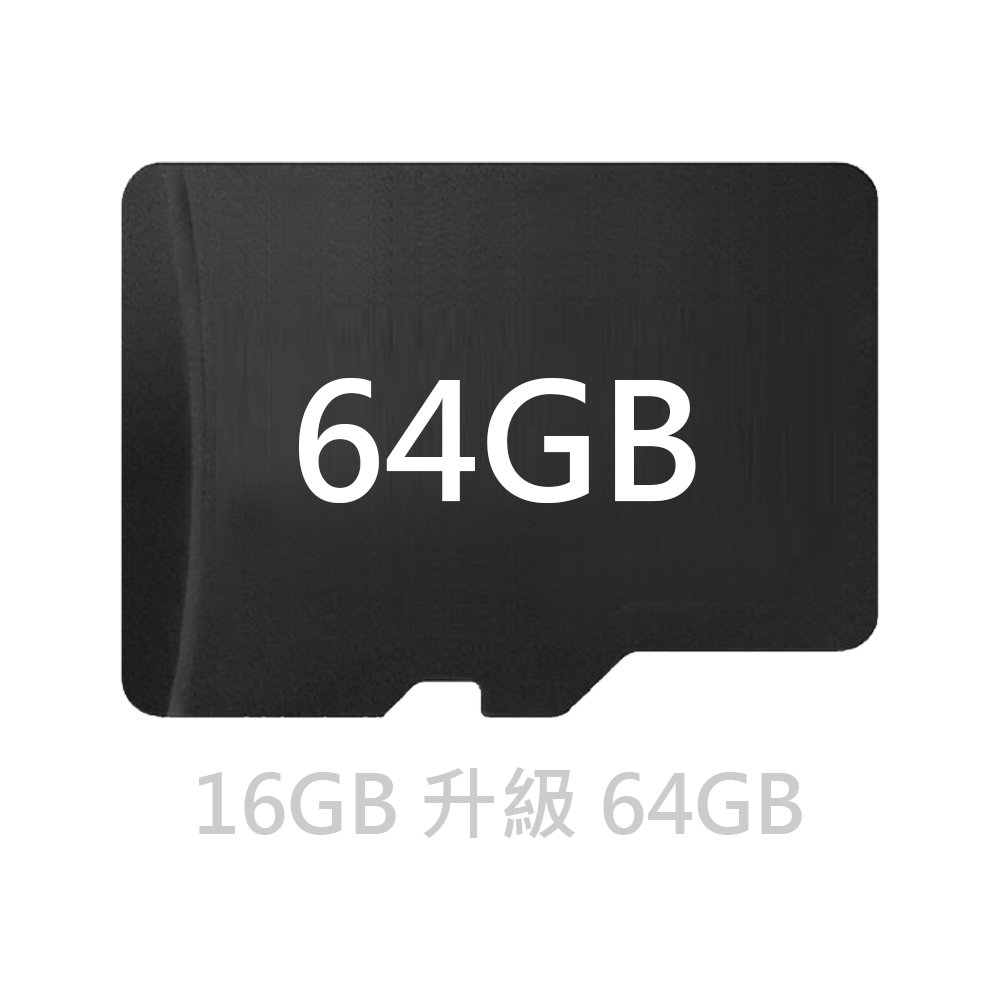
贈16G
售價 與 成本賣貴通報
- 市場建議售價 5,990 元
我要訂購
賣貴通報
您好,請到商品頁面點選,該商品  或賣貴通報圖示,提報您的價格。
或賣貴通報圖示,提報您的價格。
月銷售獎勵 說明
- 每月銷售目標得按實際銷售狀況,調整之。
- 除出貨時即給予台獎之機型外,其餘機型加總如達成每月出貨目標台數,按相對應之台獎與數量核發獎勵金。
- 月結經銷商達標之獎勵金額,將於次月應收帳款中扣抵支付。獎勵機台將於次月訂貨時,隨貨陸續寄送。
- 台獎結算日期:上個月26日 至 本月25日,與帳款結算日期相同。
- 本統計僅為參考用,實際以鴻翔會計部對帳單為依據。
- 本活動方案僅限經銷商之【目標客戶】銷售需求,嚴禁批發或轉售同業,如有違反規定,將無法提供台獎。
現金客戶 說明
在您上【5hm1經銷商 系統】完成訂貨後,系統會立即發送簡訊至您的手機內,據此,您可檢查訂貨內容明細是否正確無誤,以完成訂貨流程。
此外,該則手機簡訊會同時顯示:
- 匯款帳號
非月結經銷商,專屬該筆訂單使用的一次性【匯款帳號】,經匯款沖帳後,系統會立即自動通知倉庫出貨。 - 貨件查詢
每日凌晨12點後,您可【隨時】點選該則簡訊內的【貨件查詢】選項,追蹤目前貨件配送狀況,及電話聯絡物流站所人員喔!
所以,簡訊不要輕易刪掉喔!
查詢記錄
賣貴通報
商品描述
商品規格
技術支援
商品標籤
購買配件
相關商品
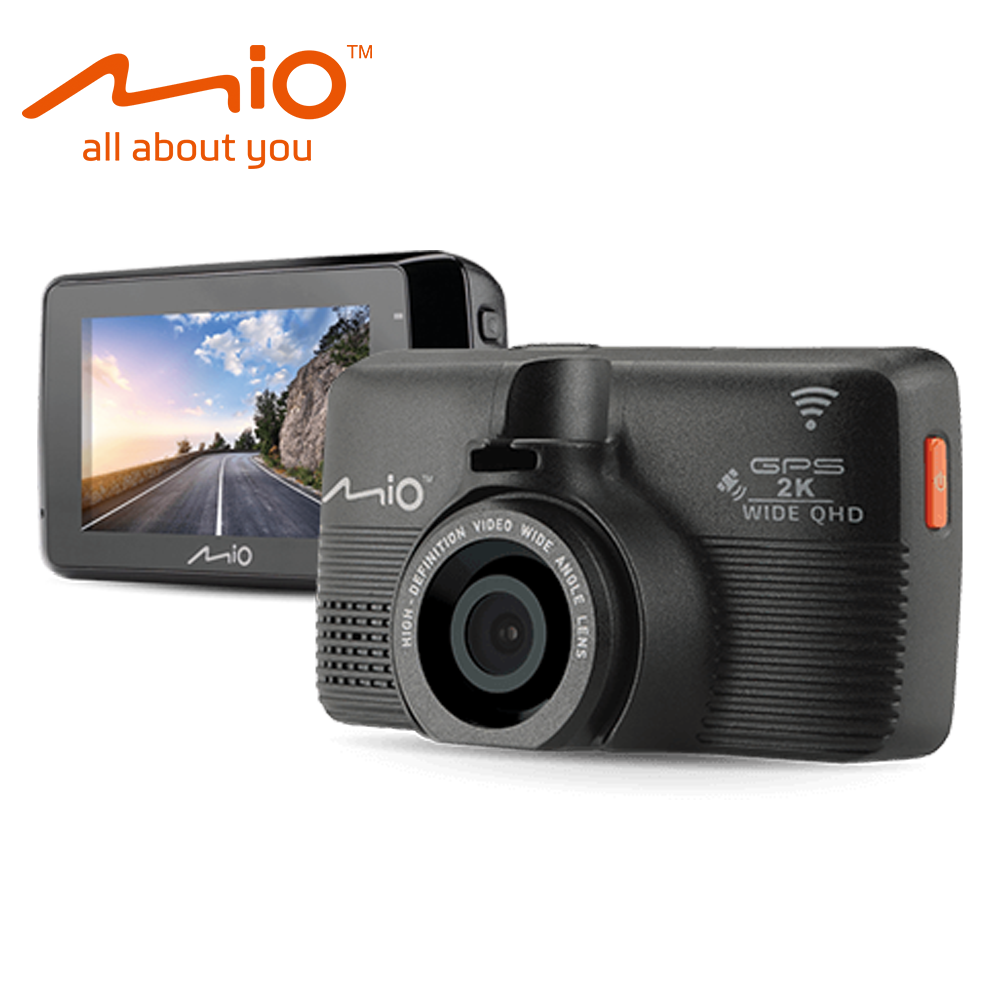
MiVue™ 798
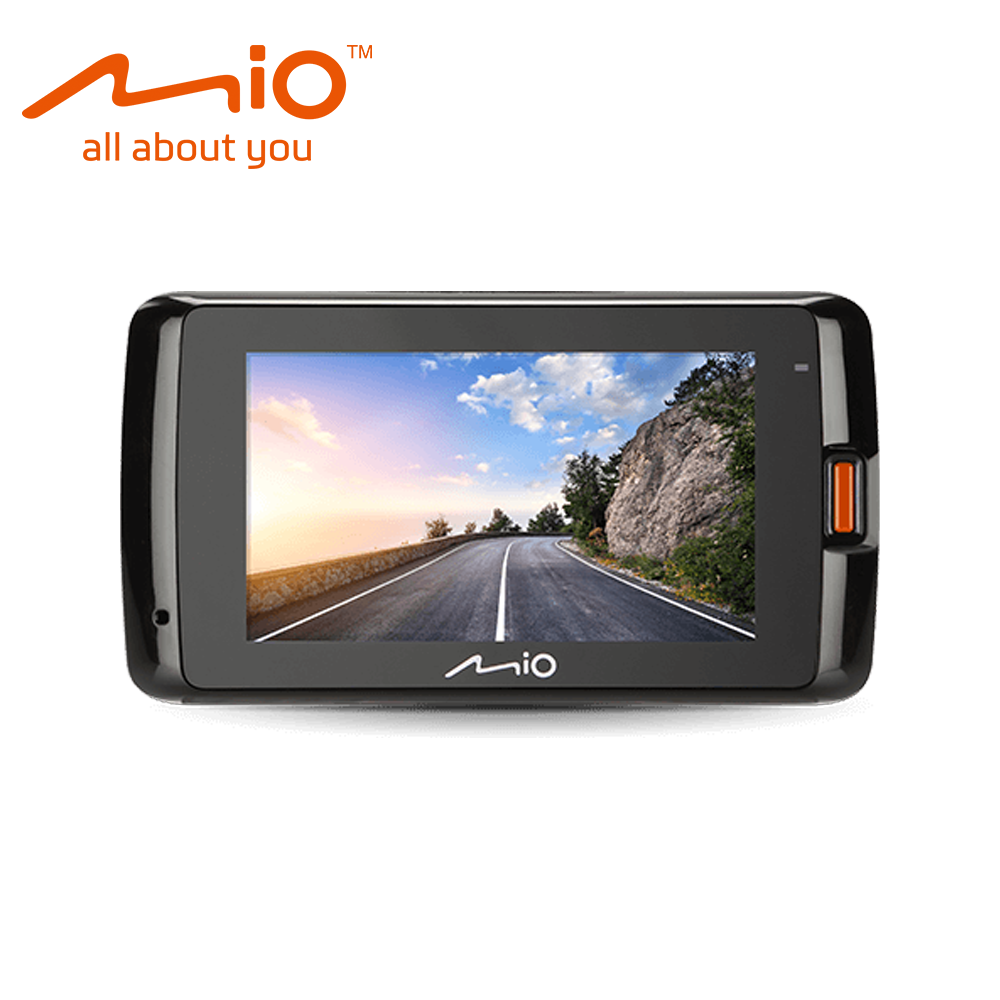
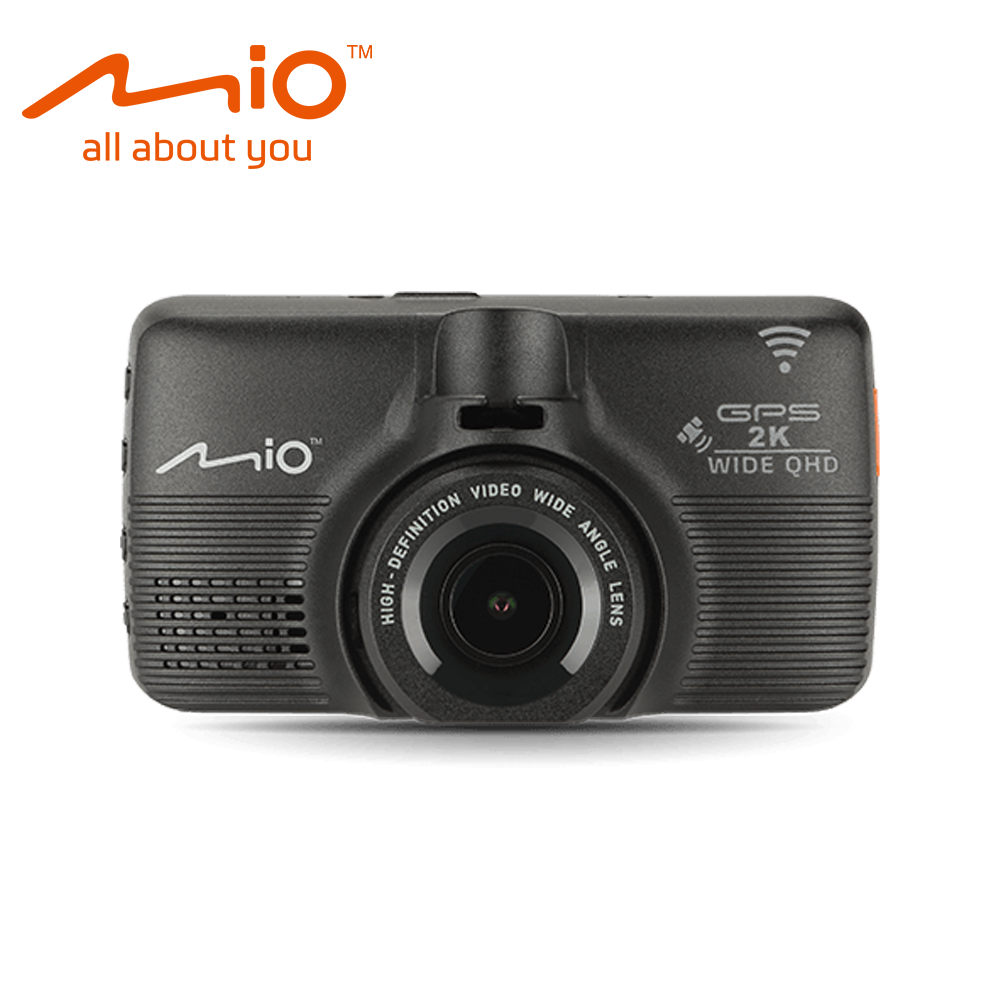
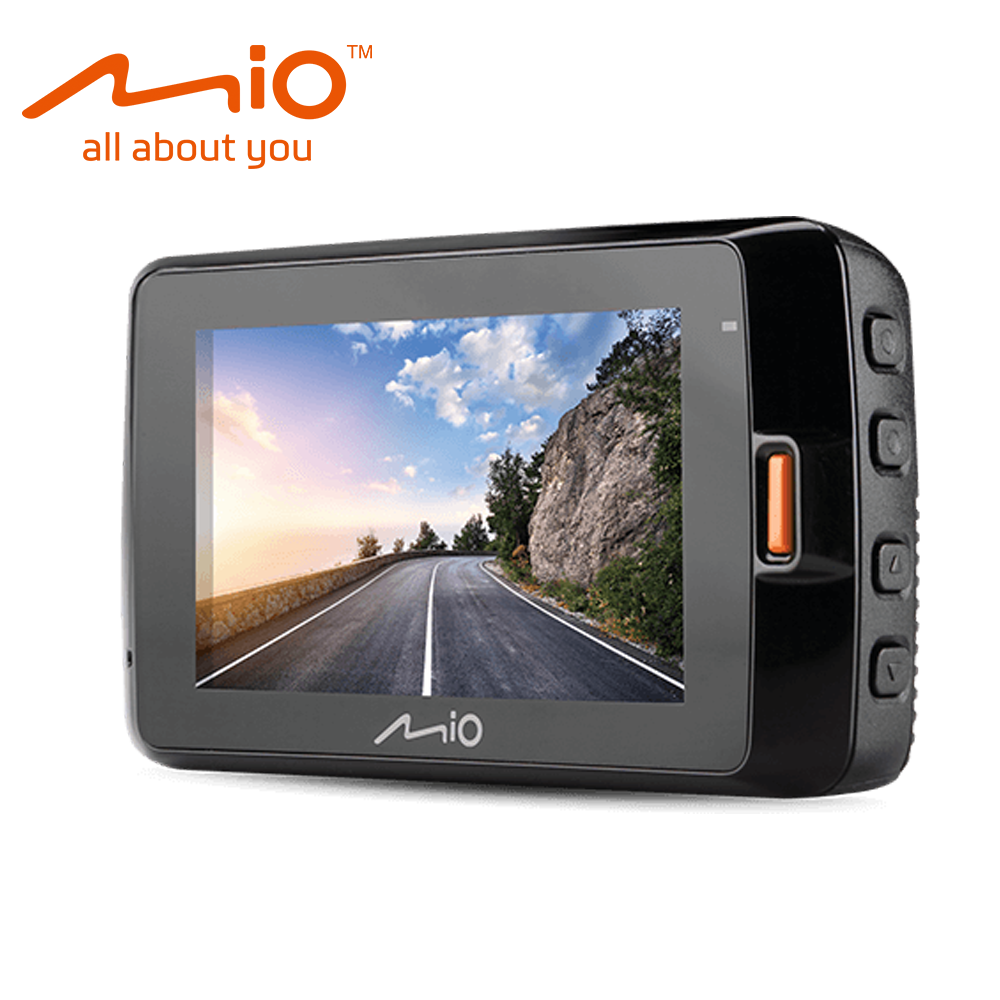
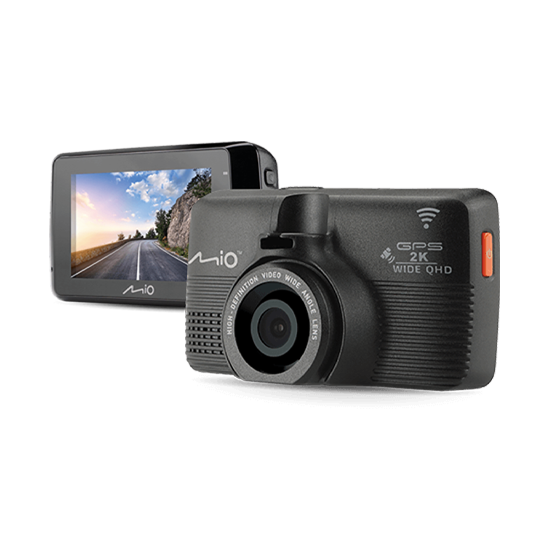
2.8K 極致銳利 WIFI GPS 行車記錄器
- 頂級 2.8K 1600 超高解析度
- 採用 Sony 的星光級感光元件
- F1.8 大光圈
- GPS 動態測速預警
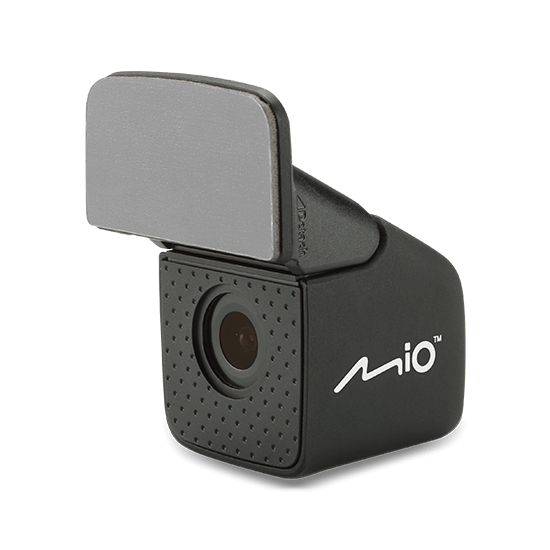
螢幕 螢幕 2.7" 螢幕 (可設定自動關閉) 影像 解析度 1440P解析度 - 1440P/30fps;1600解析度 - 1600/25fps;1080P解析度 - 1920 x 1080 /30fps 影像元件 採用Sony的STARVIS星光級感光元件、680萬畫素;全玻璃鏡頭 光圈 F1.8 影音格式 mp4(H.264) 廣角 145⁰ 硬體 WIFI ● 內建GPS ●(定位自動調整日期時間) G-sensor碰撞感測器 ● 記憶體插槽 ● MicroSD卡槽 (建議Class 10以上,最大支援128G,使用128G記憶卡需將記憶卡放入機器內格式化才能使用。) ● 使用雙鏡頭錄影時,記憶卡必須至少16GB以上(Class10以上) 操作溫度 -10⁰ to 60⁰ C 輸入 mini USB, 5V/2A 電池容量 240mAh 尺寸 90.2 x 49.0 x 35.2 mm 重量 109g 麥克風 ● 喇叭 ● 支援後鏡頭 ●(MiVue™ A系列後鏡頭皆可支援) 支援胎壓偵測 ●(需選購原廠MiTIRE T25KIT) 支援電力線 ●(需選購原廠套件) 軟體 影片備份 透過APP可事件自動備份或手動備份 GPS軌跡記錄 ● 固定測速照相提醒 ●(可更新);雙模式(一般預警 與 專利動態預警) 自訂測速照相 ● 前車起步提醒 ● 車道偏移提醒 ●(車速需大於60km/h) 前車碰撞提醒 ● 定速巡航提醒 ● 抬頭顯示模式 ●(顯示時間與車速) 大燈開啟提醒 ● 疲勞駕駛提醒 ● 節能駕駛 ● 駐車模式 ● 雙模式:碰撞感應與影像感應 ● 需另行選購MiVue™系列電力線 WDR數位寬動態錄影 ● 事件錄影 ● 可調式EV值 ●(7段) 照相功能 ●
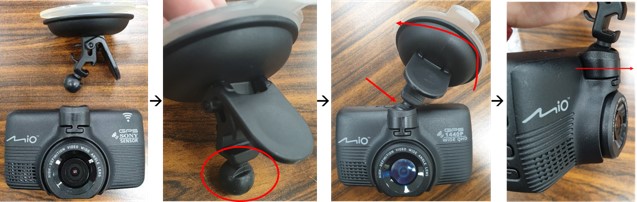
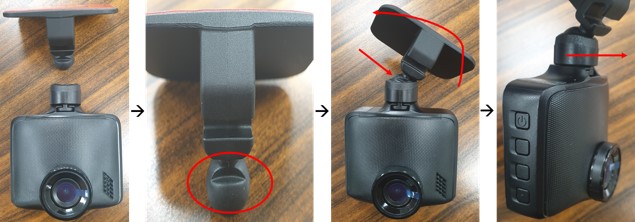
安裝
TOP
操作與設定
TOP
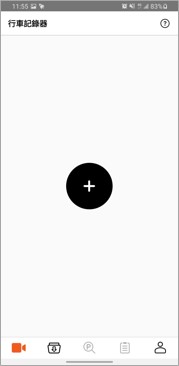
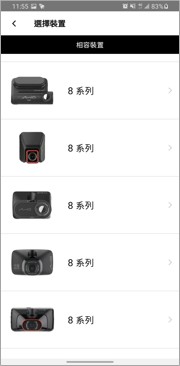
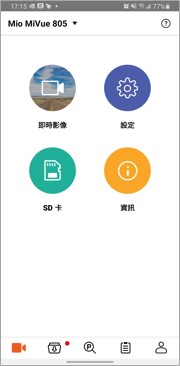
2. 選擇您的機器種類
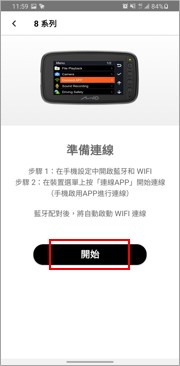
3. 開啟手機藍芽及WiFi,點選 “開始”
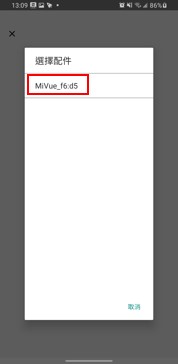
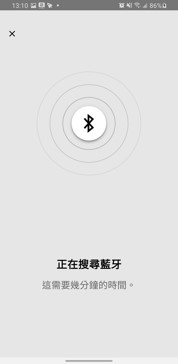
4. 選擇MiVue_XX:XX
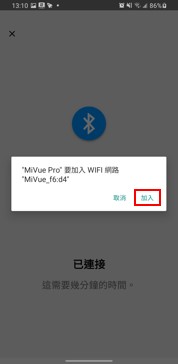
5. 顯示藍芽已連接後,App會自動要求連線WiFi,請點選 ”加入”
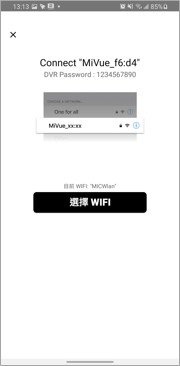
6. 點選 “選擇WiFi”
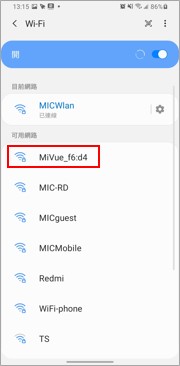
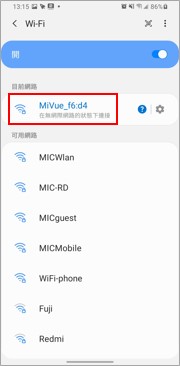
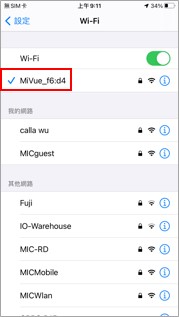
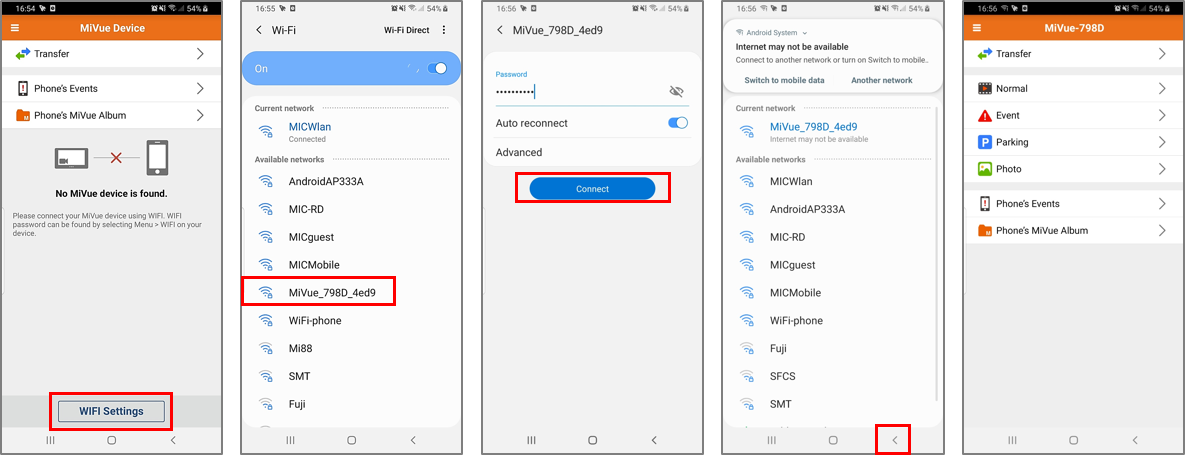
7. 在WiFi設定內選擇MiVue_XX:XX
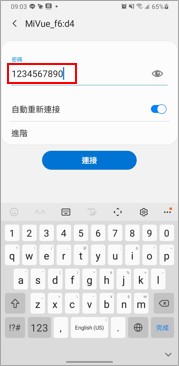
8. 輸入密碼 “1234567890”,選擇 “連接”
註:某些手機型號會需要此步驟,某些則不用
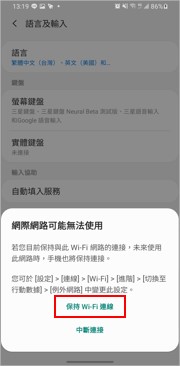
9. 確認WiFi已連接上
註:AOS會出現網際網路無法使用,此時選擇保持WiFi連線即可
註:IOS會在前方顯示 “V” 圖示
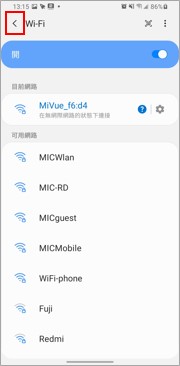
10. 返回App (左上/左下的返回鍵)
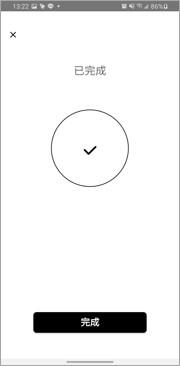
11. App顯示 “已完成”,請點選 “完成”
註1:iOS若出現網際網路無法使用,請開啓MiVue Pro區域網路的權限
IOS 15若升級後連不到行車記錄器,請將APP刪除重新安裝一次,並在權限設定那邊都設定成同意即可
註2: app啟動時會詢問是否"允許存取區域網路"、"允許傳送通知"、"允許選取照片畫面參考"
註3:MiVue Pro APP不支援TS格式的影片,如選取TS格式錄影,將無法透過APP預覽錄影檔
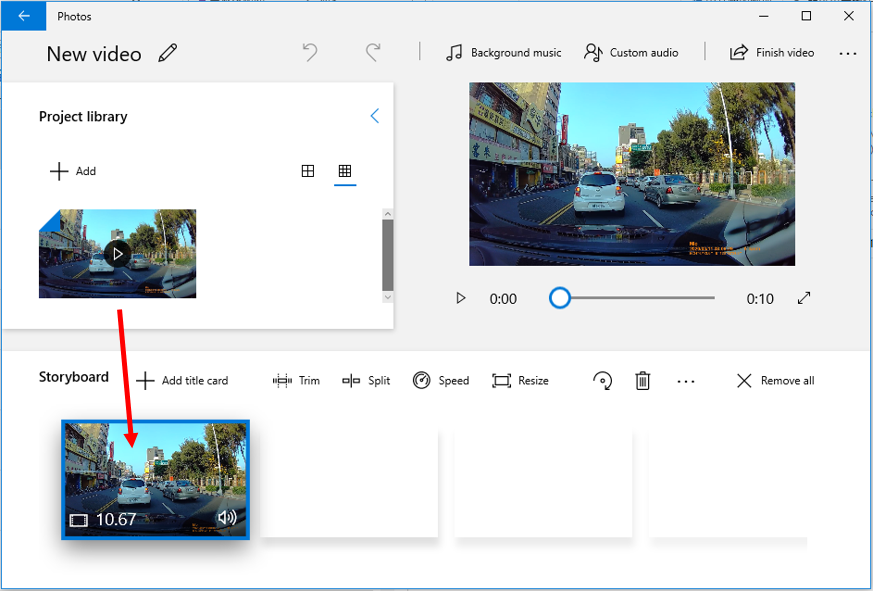
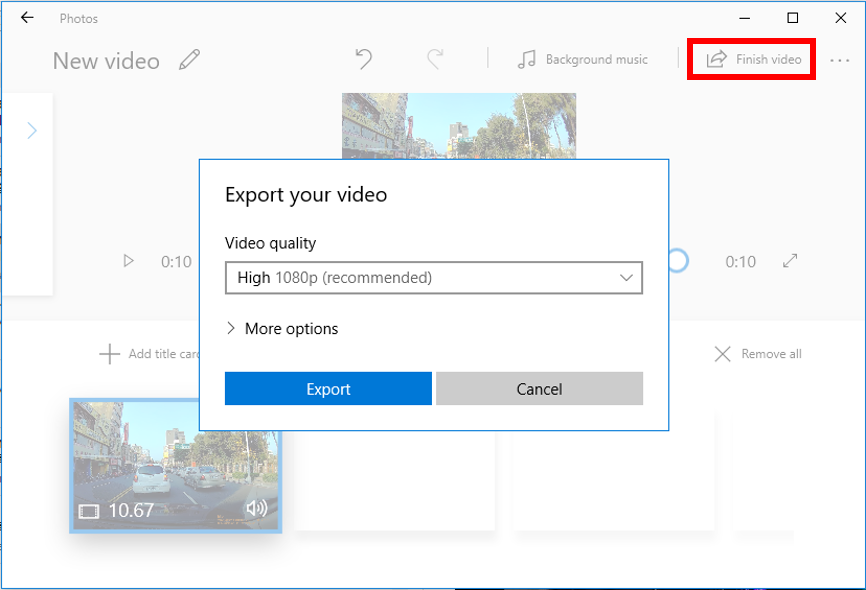
1. 新增影片後,將影片拉至下方編輯列
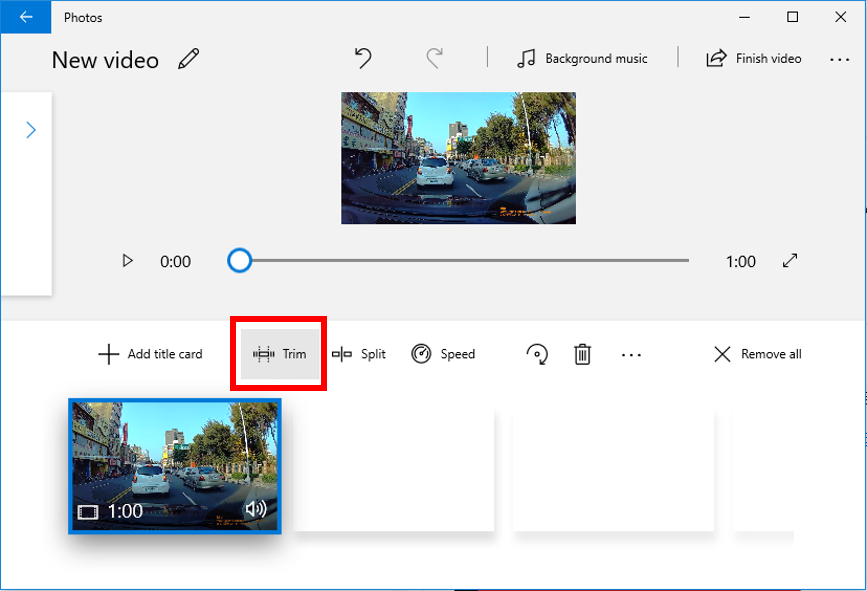
2. 點選 ""Trim""
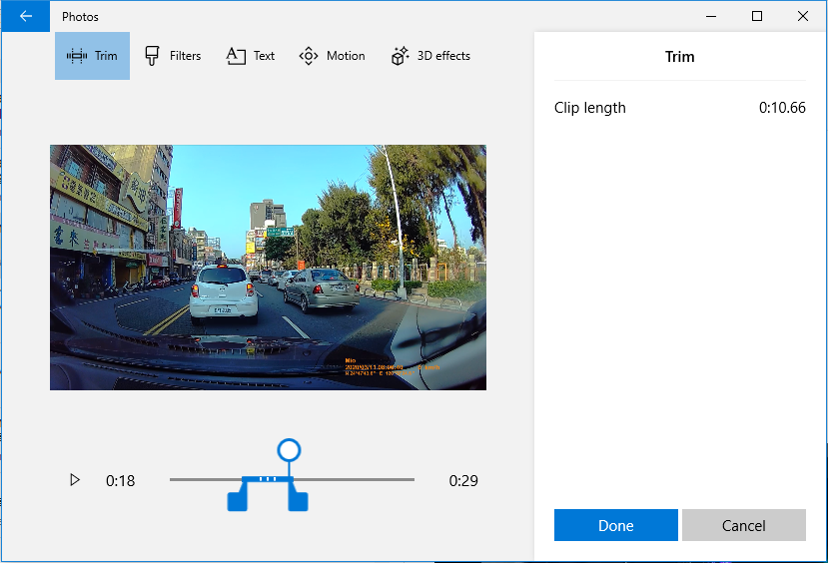
3. 選擇合適的影片長度
4. 匯出
1. 部份進口車在車輛熄火時電門關閉時持續供電:這種車,就算行車紀錄器有自動斷電也是派不上用場,一樣要手動關閉。
2. 部份進口車在車輛電門關閉時僅供應微弱暗電流:若車子熄火後沒拔掉點煙器上車充插頭,會導致電瓶的電力逐漸喪失,且車子若停駛約2週沒開,就有可能會因電瓶沒電而無法發動了。
3. 國產車大部份是熄火就完全不供電。
4. 部份有二個以上點煙孔的車款,可能會有不斷電或也會斷電的情況。
1. 利用手機在 Google Play 商店或 Apple Store 搜尋關鍵字「MiVue App」,即可下載並完成安裝應用程式。
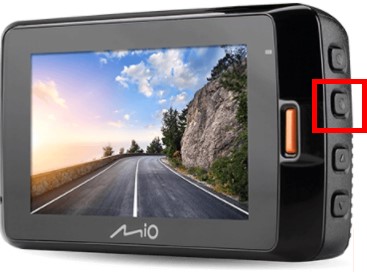
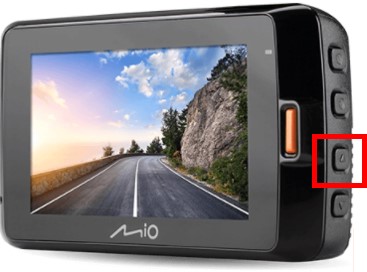
2. 本裝置的無線網路功能預設為關閉,按> [ WIFI ] > [ 開 ]
即可開啟此功能。此時,WIFI 設定畫面中會顯示本裝置的網路設備名稱(SSID: MiVue_xxxx_xxxx)及密碼(Password: xxxxxxxxxx)。
3. 手機APP與機器進行配對
安卓手機配對方式:
[ 開啟手機WIFI功能 ] >
[ 啟動 MiVue App ] > [ 選擇WIFI Setting ] > [ 找到該裝置名稱,輸入密碼,進行配對 ]。
Iphone手機配對方式:
[ 開啟手機WIFI功能 ] > [ 於手機WIFI搜尋到該裝置名稱,輸入密碼 ] > [ 連接成功後,開啟 MiVue APP ]。
日後當您再次使用手機連接本裝置時,不需再次輸入密碼。但是如果手機被復原到出廠預設值,
您就必須按照上述步驟重新設定。
註:上述步驟操作說明僅供參考,實際的設定選項與方法,請依照您使用的手機型號為準。
4. 本裝置系統狀態列中的 WIFI 圖示可表示無線網路的連線狀態:
註:如果您在使用本裝置連接不同的智慧型手機時發生 WIFI 連線問題,請將手機忘記WIFI,機器重新開機後,
再重新連接一次。故障排除
TOP
記憶卡建議定期格式化/專卡專用,若有使用其他裝置讀取過記憶卡(例如:手機/平板)於放入行車紀錄器錄影前請務必透過行車記錄器格式化後再使用,此外約莫3-4週可以執行一次深度格式化(將"快速格式化勾勾拿掉),這樣是比較久一些但比較完整,容量大越大時間越久,以免影響行車紀錄器錄影功能,
若您使用64G以上容量記憶卡,請務必透過行車機錄器格式化後使用,因記憶卡出廠預設的格式為ex-FAT格式行車紀錄器使用的FAT32不同,謝謝
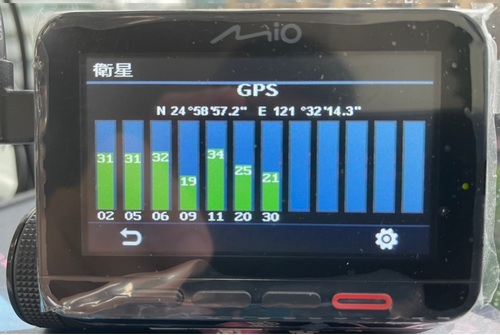
您可以在進一步在選單中的[系統]>[衛星],確認定位狀況,如果有出現座標,代表已定位完成。
另若是有提示測速提醒畫面但無聲音,可能為關閉語音或是喇叭異常,建議可先將設定恢復原廠設定試試,如果仍然無聲音提醒,就可能是喇叭異常,需要送修。
1. 確認車充後方LED是否有亮綠燈
- 若LED沒有亮,表示車充故障,請更換一條新的
2. 確認車充孔是否有損毀、變形、或生鏽
- 若有,請送回原廠維修
3. 請不要插入SD卡再開機
- 若能正常開機,請將SD卡格式化後再插入
- 若格式化後仍然無法開機,請更換一張新的SD卡
4. 下載進階韌體更新 (選擇您的機型/下載中心/任體更新/進階韌體更新方式)
若以上皆無法解決您的問題,您可以透過官網線上申請維修,或是準備機身上的S/N序號,撥打專線03-3188168,由客服人員為您服務,謝謝。
** 請將IE更新至最新版本 **
Maps支持的瀏覽器
1. Microsoft Edge 當前版本(Windows)
2. Internet Explorer 10 和 11(Windows)
3. Firefox 當前版本和以前版本(Windows,macOS,Linux)
4. Chrome 當前版本和以前版本(Windows,macOS,Linux)
5. Safari 當前版本和以前版本(macOS)
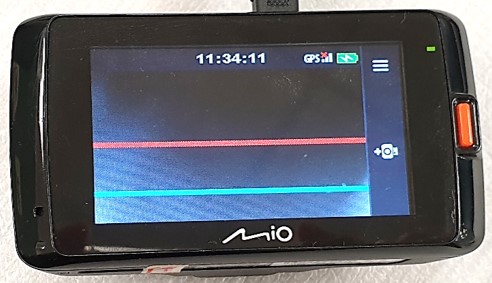
每次啓動皆會出現校準線2秒
使用方式是
紅線對準前方地平線
藍線對準車子的引擎蓋
可讓安全駕駛功能可以正常判斷各種情況而發出警示
若是需要修正的話請於安全駕駛功能內重新校正一次
如不需使用此功能可至【目錄->安全駕駛功能->車道偏移警示->關閉】即可
[停車監控模式] > [偵測] > [開]
,即可開啟停車監控模式。
當您要使用停車監控模式,您必須選擇具有停車監控的儲存配置模式,可從選單中選擇 [系統] > [儲存配置],接著選擇一種可提供停車監控錄影的配置方式。
注意:當您變更記憶卡配置模式時,系統會將記憶卡格式化,請務必先將您的檔案備份。
當車輛靜止不動約5分鐘後
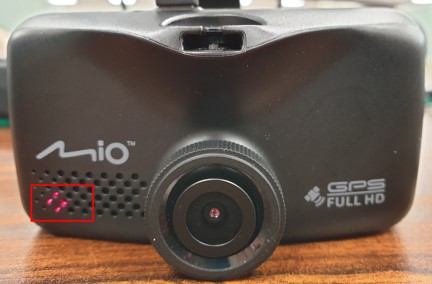
(例如路邊停車),系統便會自動進入停車監控模式,只有當系統偵測到碰撞或物體移動時,才會開始停車監控錄影。機器前方紅燈閃爍表示停車監控模式已啟動。
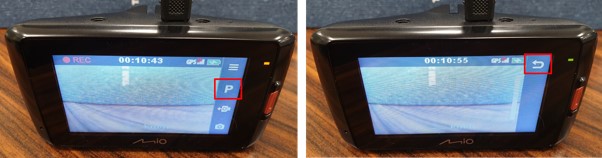
若您已依照上述步驟設定完成,但5分鐘後仍無法進入停車監控模式,您可以重新設定G-sinsor初始值。將機器放置於平穩的桌面上,選擇手動進入停車監控模式,再按
離開,機器便會自動校正初始值。
**若您為歐系車款,車子的電壓會低於停車監控模式啟動的預設電壓,可能造成無法啟用的情況發生。
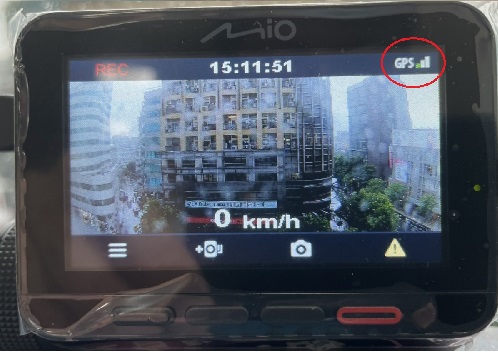
1.若超過一週未使用,或新安裝第一次定位的行車紀錄器,定位時間可能比較久。
2.若已經定位超過10分鐘了:
●請測試將車移到戶外空曠處,是否能定位成功?
●請測試將行車紀錄器移到車外定位,若是可以定位,則車內可能有環境感擾,如:金屬成份較重的隔熱紙,或有其他電子產品干擾,可加裝無線強波器增加GPS收訊。
3.若是仍無法定位成功,請先試著將韌體重置或更新,在重新定位看看。若仍無法定位,請連絡相關服務人員。
相關配件適用的配件
用戶評論
