









| 暫時還沒有任何用戶評論 |
商品分類
瀏覽歷史清空
5hm1 test 請勿下單
- 商品品牌
售價 與 成本賣貴通報
- 市場建議售價 9,999 元
我要訂購
-
訂購數量:
合計金額:元
賣貴通報
您好,請到商品頁面點選,該商品  或賣貴通報圖示,提報您的價格。
或賣貴通報圖示,提報您的價格。
月銷售獎勵 說明
- 每月銷售目標得按實際銷售狀況,調整之。
- 除出貨時即給予台獎之機型外,其餘機型加總如達成每月出貨目標台數,按相對應之台獎與數量核發獎勵金。
- 月結經銷商達標之獎勵金額,將於次月應收帳款中扣抵支付。獎勵機台將於次月訂貨時,隨貨陸續寄送。
- 台獎結算日期:上個月26日 至 本月25日,與帳款結算日期相同。
- 本統計僅為參考用,實際以鴻翔會計部對帳單為依據。
- 本活動方案僅限經銷商之【目標客戶】銷售需求,嚴禁批發或轉售同業,如有違反規定,將無法提供台獎。
現金客戶 說明
在您上【5hm1經銷商 系統】完成訂貨後,系統會立即發送簡訊至您的手機內,據此,您可檢查訂貨內容明細是否正確無誤,以完成訂貨流程。
此外,該則手機簡訊會同時顯示:
- 匯款帳號
非月結經銷商,專屬該筆訂單使用的一次性【匯款帳號】,經匯款沖帳後,系統會立即自動通知倉庫出貨。 - 貨件查詢
每日凌晨12點後,您可【隨時】點選該則簡訊內的【貨件查詢】選項,追蹤目前貨件配送狀況,及電話聯絡物流站所人員喔!
所以,簡訊不要輕易刪掉喔!
查詢記錄
賣貴通報
商品描述
商品規格
技術支援
商品標籤
購買配件
相關商品
螢幕 螢幕 2.0" 螢幕 (可設定自動關閉) 影像 解析度 1080解析度-1080/30fps 影像元件 CMOS感光元件;全玻璃鏡頭 光圈 F2.2 影音格式 AVI(M.Jpg) 廣角 130⁰ 硬體 G-sensor碰撞感測器 ● 記憶體插槽 ● MicroSD卡槽 (建議Class 10以上,最大支援32G,使用32G記憶卡需將記憶卡放入機器內格式化才能使用。) 操作溫度 -10⁰ to 60⁰ C 輸入 mini USB, 5V/1A 尺寸 63.6 x 52.1 x 33.7 mm 重量 55g 麥克風 ● 內建金電容 ● 軟體 抬頭顯示模式 ●(顯示時間) WDR數位寬動態錄影 ● 事件錄影 ● 照相功能 ●
安裝
TOP
(2) 請確認連接器接口與線材確實安裝且固定,避免因為線材晃動導致訊號不穩定(例如後鏡頭影像斷斷續續)。
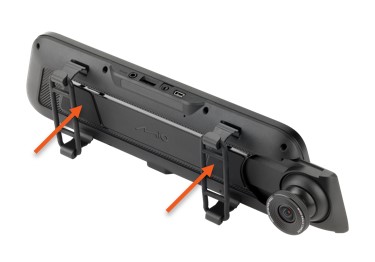
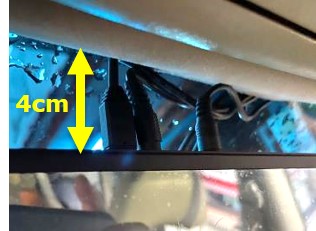
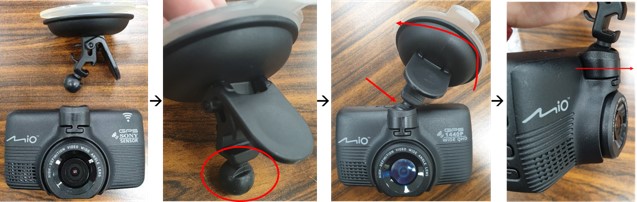
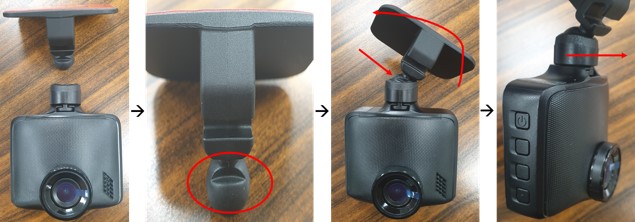
(3) 原車室內後視鏡距離車頂空間至少4cm(大約是3根手指),先裝好記憶卡,插上全部cable,再綁上車室內後視鏡固定(出線朝上)
注意事項:
1. 避免黏貼於凹凸不平或曲面上
2. 預黏著的表面要清潔乾淨以確保雙面膠黏合
3. 子母扣若有變形或者異物請儘速換新
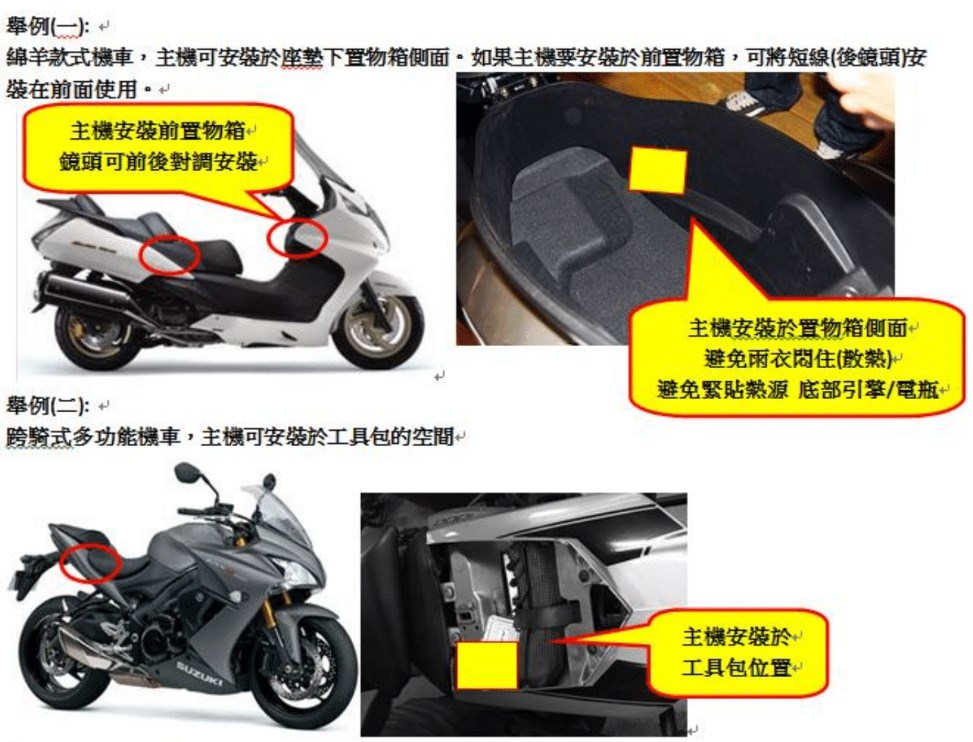
由於每部機車的配置不盡相同,本指南的安裝說明僅供參考。如果不熟悉機車的相關零組件配置或本產品的安裝方法,建議交由專業的技術人員安裝。
1. 是否正常開機?
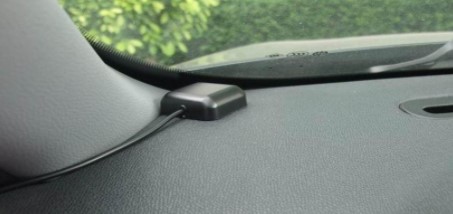
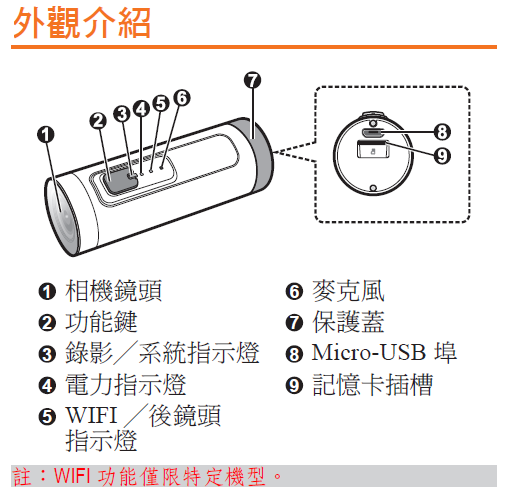
轉動鑰匙或者發動機車,大約等10秒~15秒時間,觀察「GPS多功能控制器」藍色LED是否亮起(恒亮表示正常錄影)。
2. WiFi是否能正常連線?
手機安裝Mivue-Pro app,開啟手機WiFi。
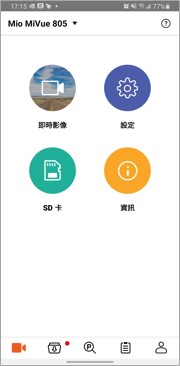
執行Mivue-Pro app,並連接DVR,點選LiveView,並切換前後鏡頭,確認鏡頭安裝位置、影像方向、及拍攝角度。
看到紅燈就一定有問題!
(1) 機車是左右對稱設計,越靠近中心(骨幹)共震效應越低。
(2) 塑殼(機車外殼)用手按壓,越軟(有彈性)共震越嚴重。
(3) 油壓(前叉)行程長度,不可以擠壓到鏡頭,避免急煞車或者道路大坑,避震氣伸縮擠壓到鏡頭。
首先,請確認智慧型手機有行動數據功能並且安裝應用程式MiVuePro
https://service.mio.com/M1300/F1310_ImageReader.aspx?imageid=113608
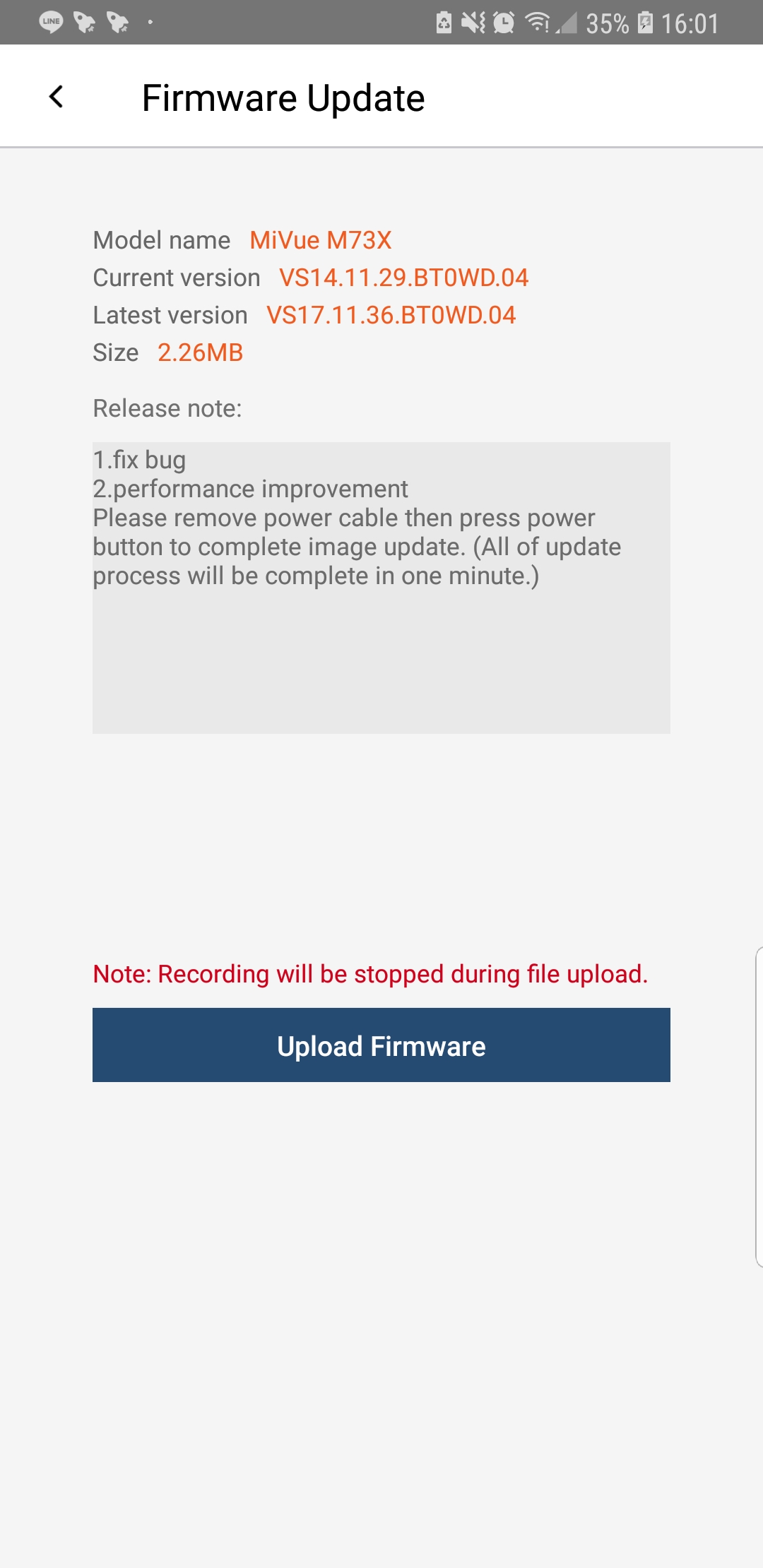
當您開啓應用程式MiVuePro並連線行車紀錄器之後,應用程式會為您偵測行車紀錄器有沒有新版的韌體或測速照相資料需要更新
** 請確認智慧型手機有行動數據功能
** 應用程式MiVuePro僅支援MiVue 766 pro
您會看到以下提示:
有韌體可供更新
https://service.mio.com/M1300/F1310_ImageReader.aspx?imageid=113611
測速照相可供更新
https://service.mio.com/M1300/F1310_ImageReader.aspx?imageid=113612
下載中
https://service.mio.com/M1300/F1310_ImageReader.aspx?imageid=113613
韌體或測速照相資料已下載到您的智慧型手機
https://service.mio.com/M1300/F1310_ImageReader.aspx?imageid=113614
建議立即更新
https://service.mio.com/M1300/F1310_ImageReader.aspx?imageid=113615
更新前、後的版本號,韌體修正項目
https://service.mio.com/M1300/F1310_ImageReader.aspx?imageid=113616
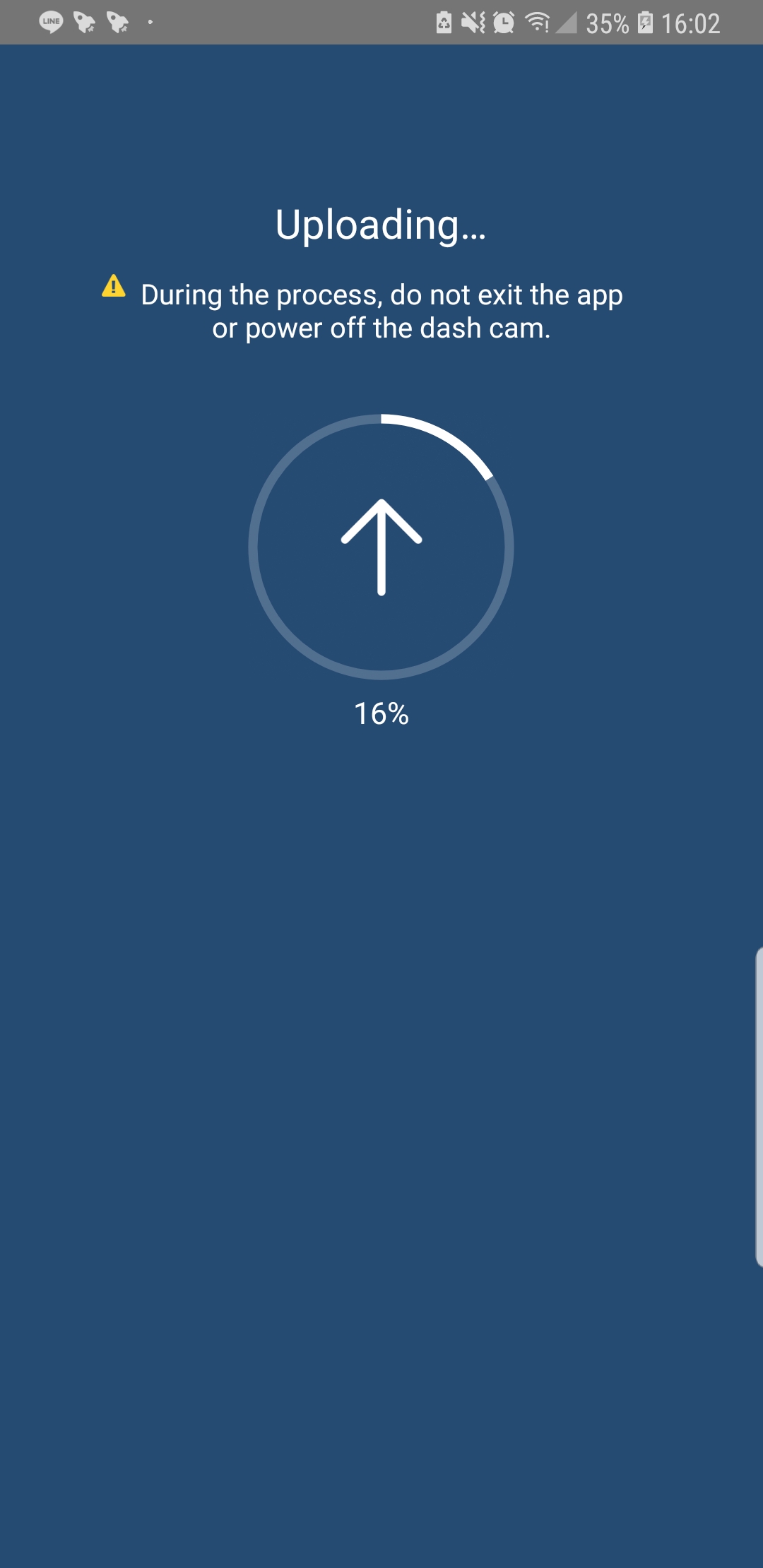
上傳到行車紀錄器中,請勿離開或中斷MiVuePro應用程式
https://service.mio.com/M1300/F1310_ImageReader.aspx?imageid=113617
完成
https://service.mio.com/M1300/F1310_ImageReader.aspx?imageid=113618
請重新開啓行車紀錄器一次,機器重新開機之後就會自動執行韌體更新
資料更新中請勿移除記憶卡與充電器
https://service.mio.com/M1300/F1310_ImageReader.aspx?imageid=113619
韌體完成更新後,請到[設定] [系統] [恢復出廠設定值]操作與設定
TOP
使用此功能時,請執行MiVue Pro App(背景程式即可)
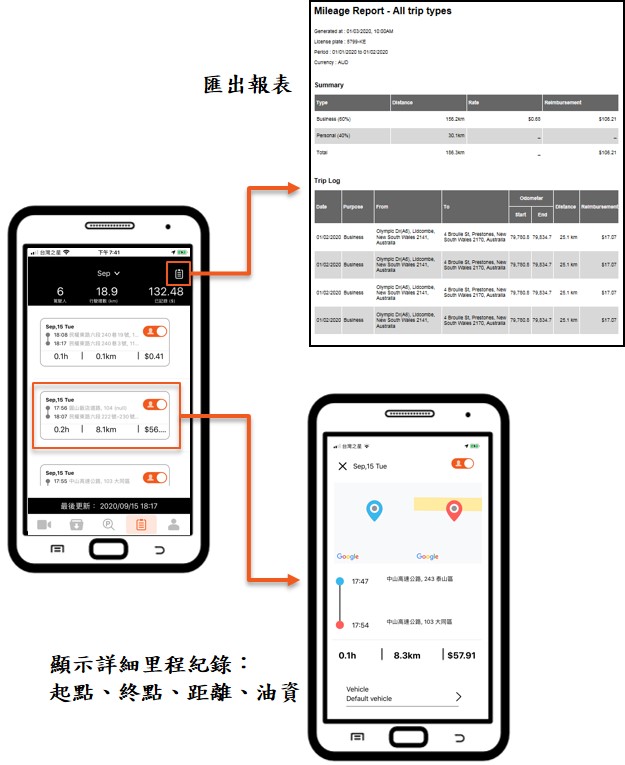
透過手機MiVuePro APP可檢視每段行程:起點、終點、距離、油資
自動匯出報表:提供完整記錄,申請油資補助更方便。
(1) 前鏡頭主畫面、後鏡頭次畫面(預設值)
(2)後鏡頭主畫面、前鏡頭次畫面
(3)僅顯示前鏡頭
(4)僅顯示後鏡頭
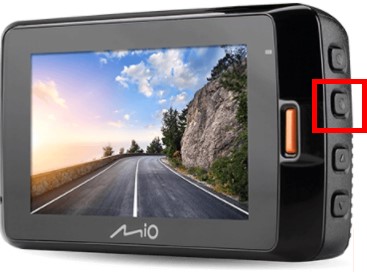
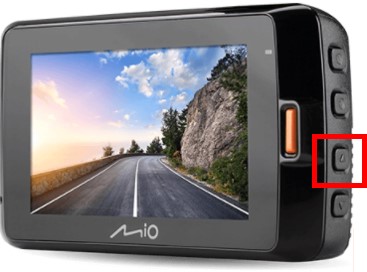
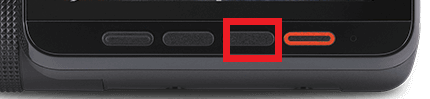
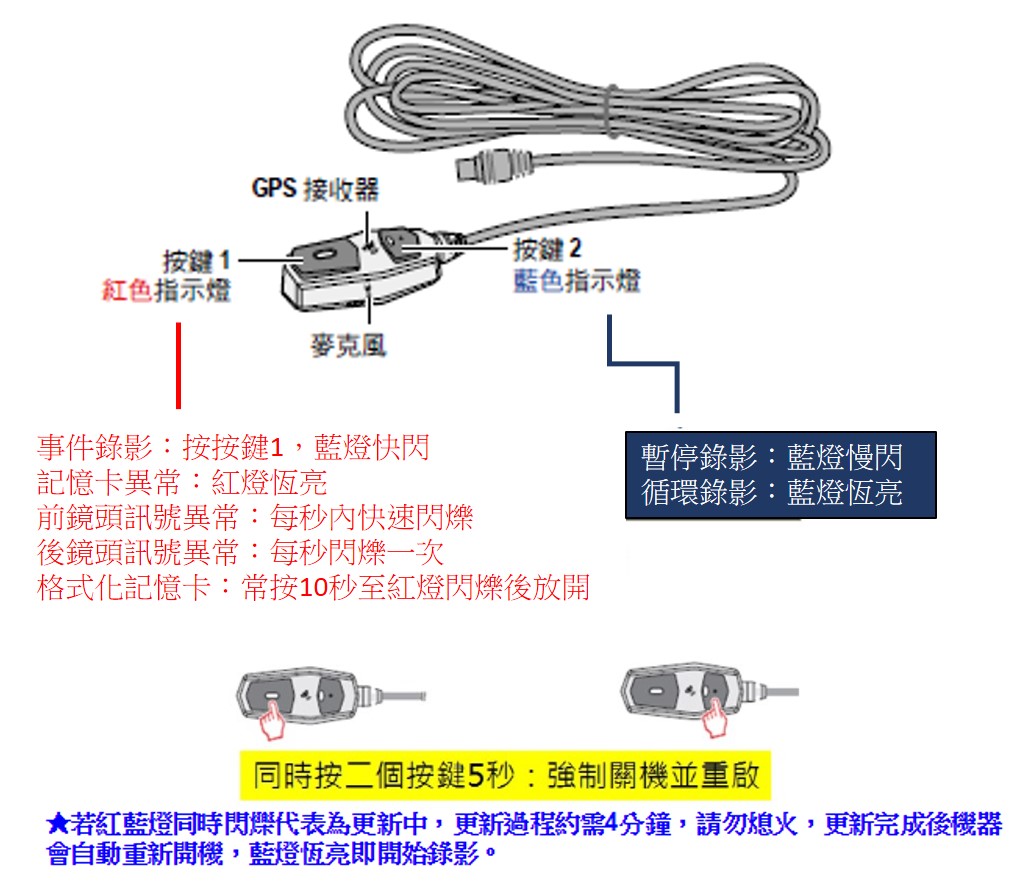
(2)長按GPS定位鍵(見下圖)約2到4秒即可手動切換至駐車模式,請注意:若搭配使用第三代電力線(SmartBox-III),則無法啟用快捷鍵手動進入駐車模式。
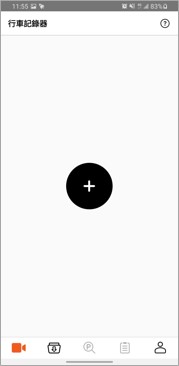
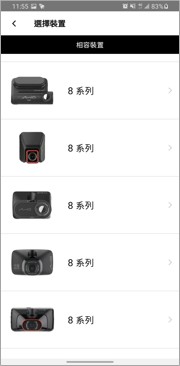
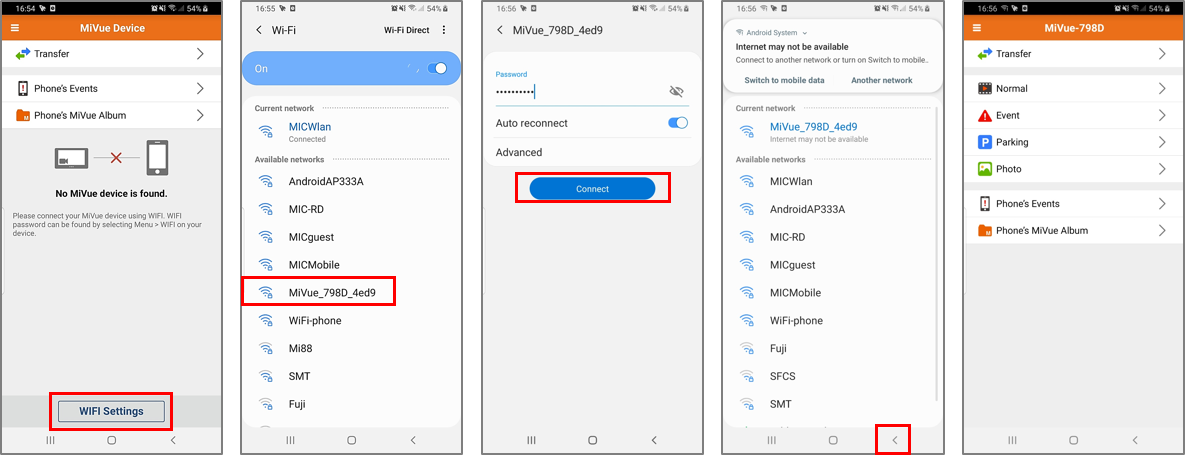
2. 選擇您的機器種類
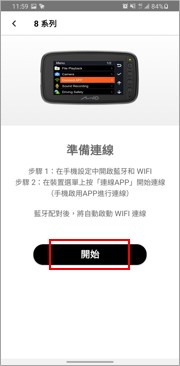
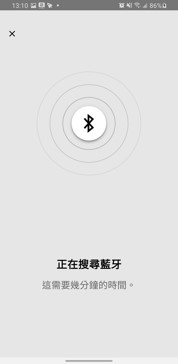
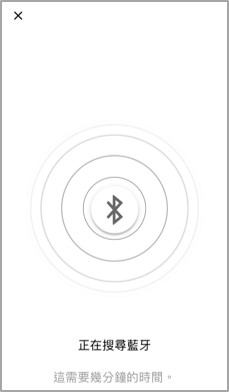
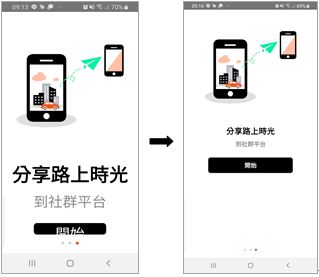
3. 開啟手機藍芽及WiFi,點選 “開始”
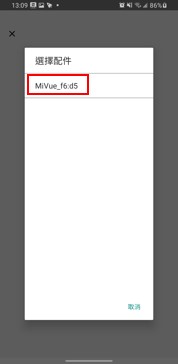
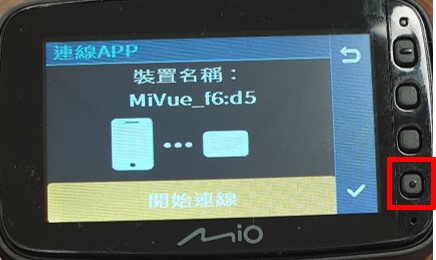
4. 選擇MiVue_XX:XX
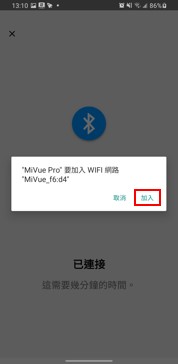
5. 顯示藍芽已連接後,App會自動要求連線WiFi,請點選 ”加入”
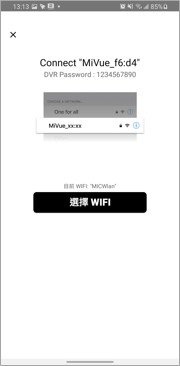
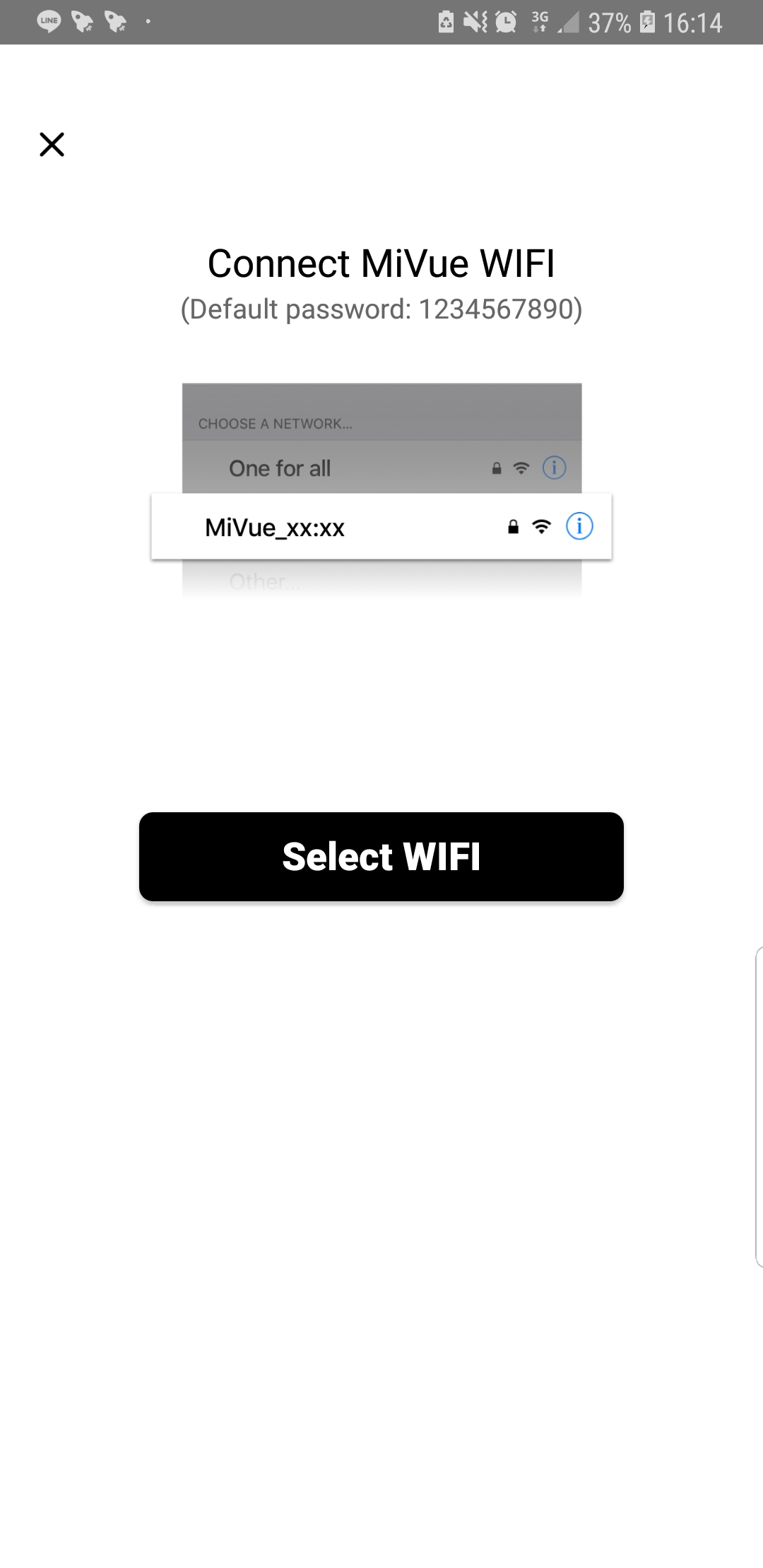
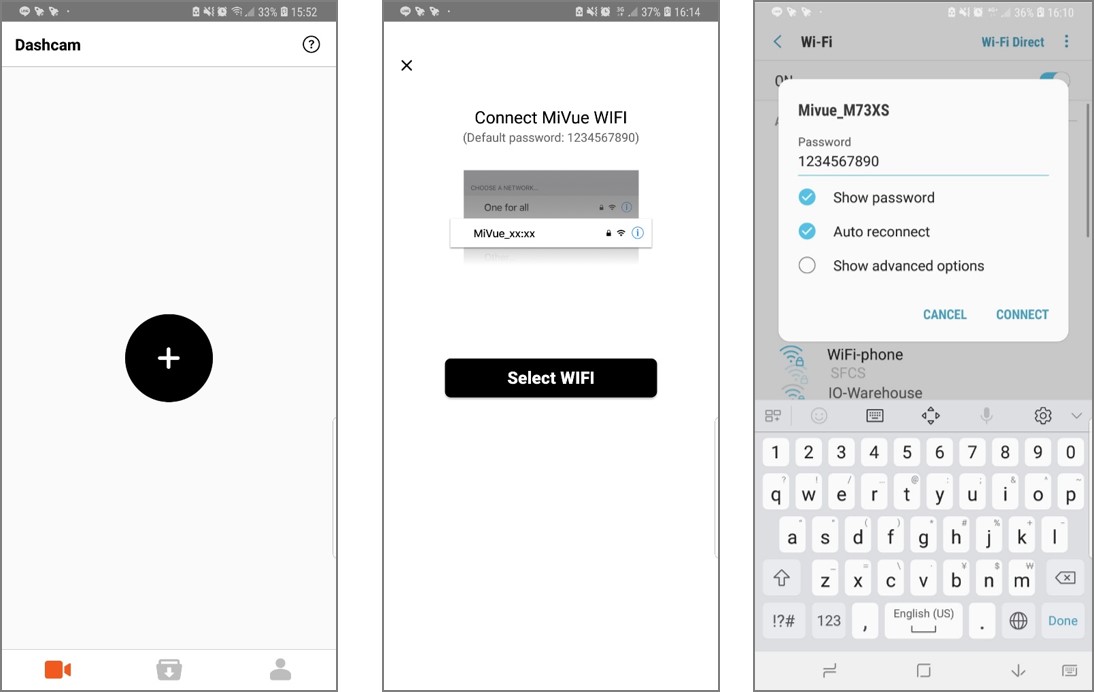
6. 點選 “選擇WiFi”
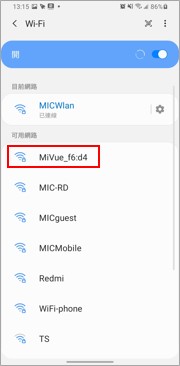
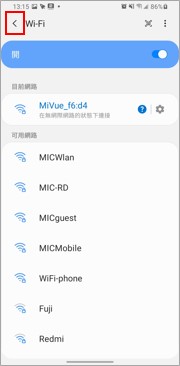
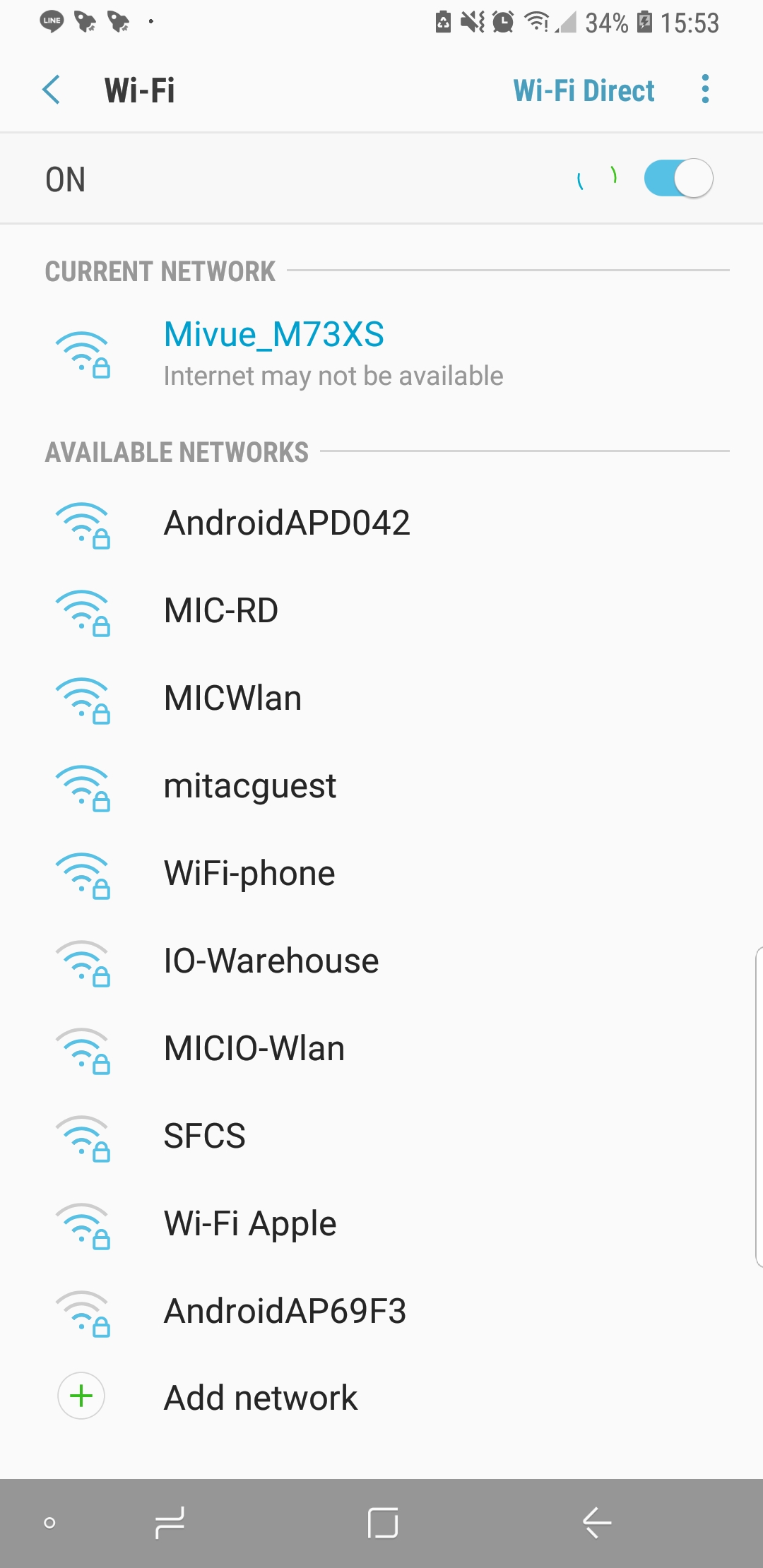
7. 在WiFi設定內選擇MiVue_XX:XX
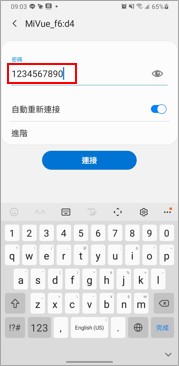
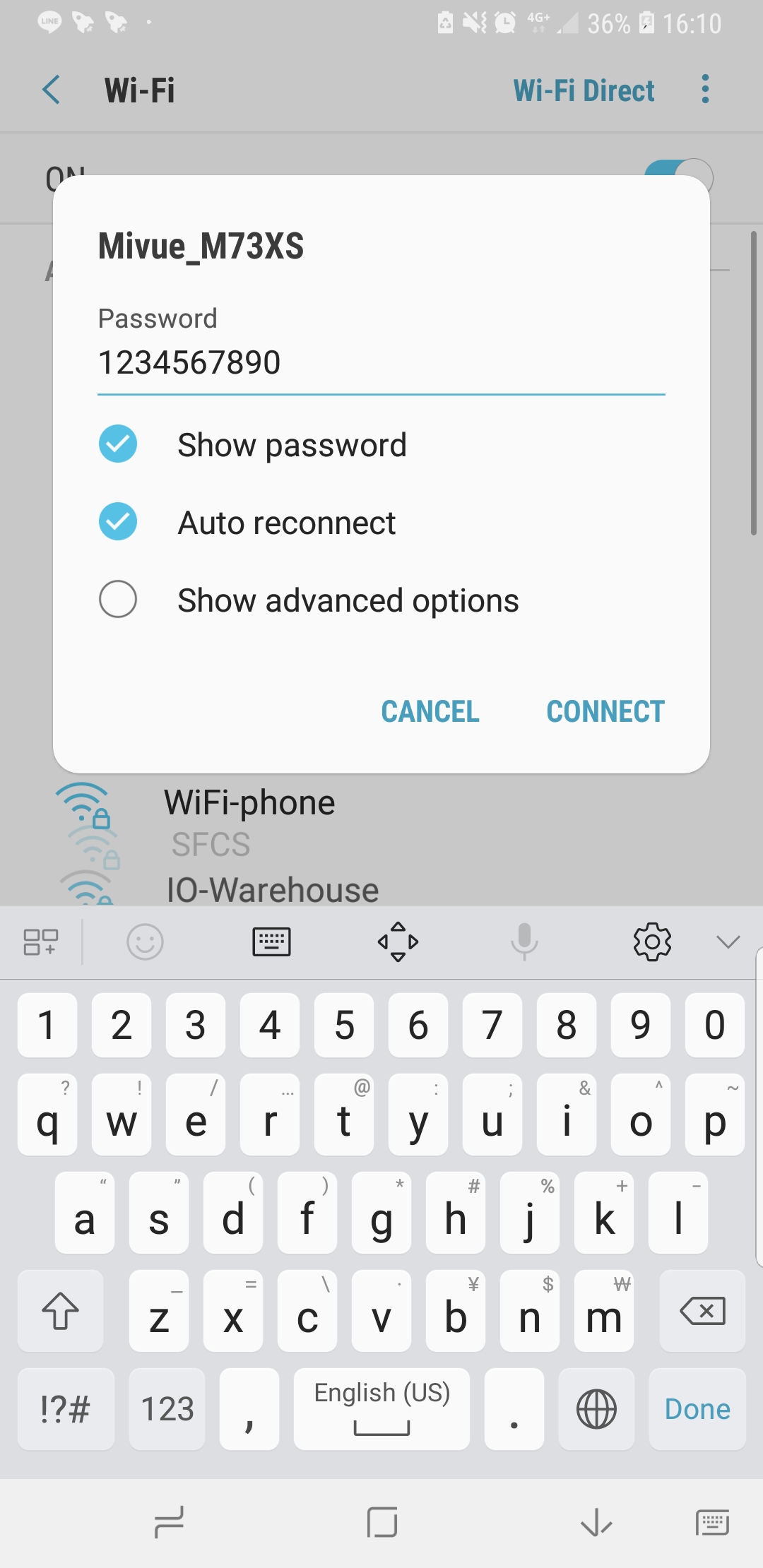
8. 輸入密碼 “1234567890”,選擇 “連接”
註:某些手機型號會需要此步驟,某些則不用
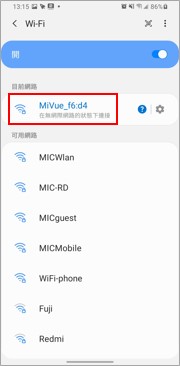
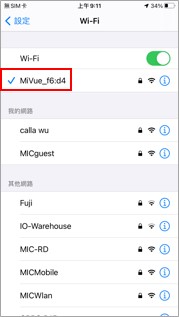
9. 確認WiFi已連接上
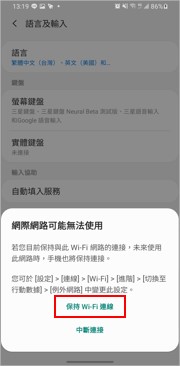
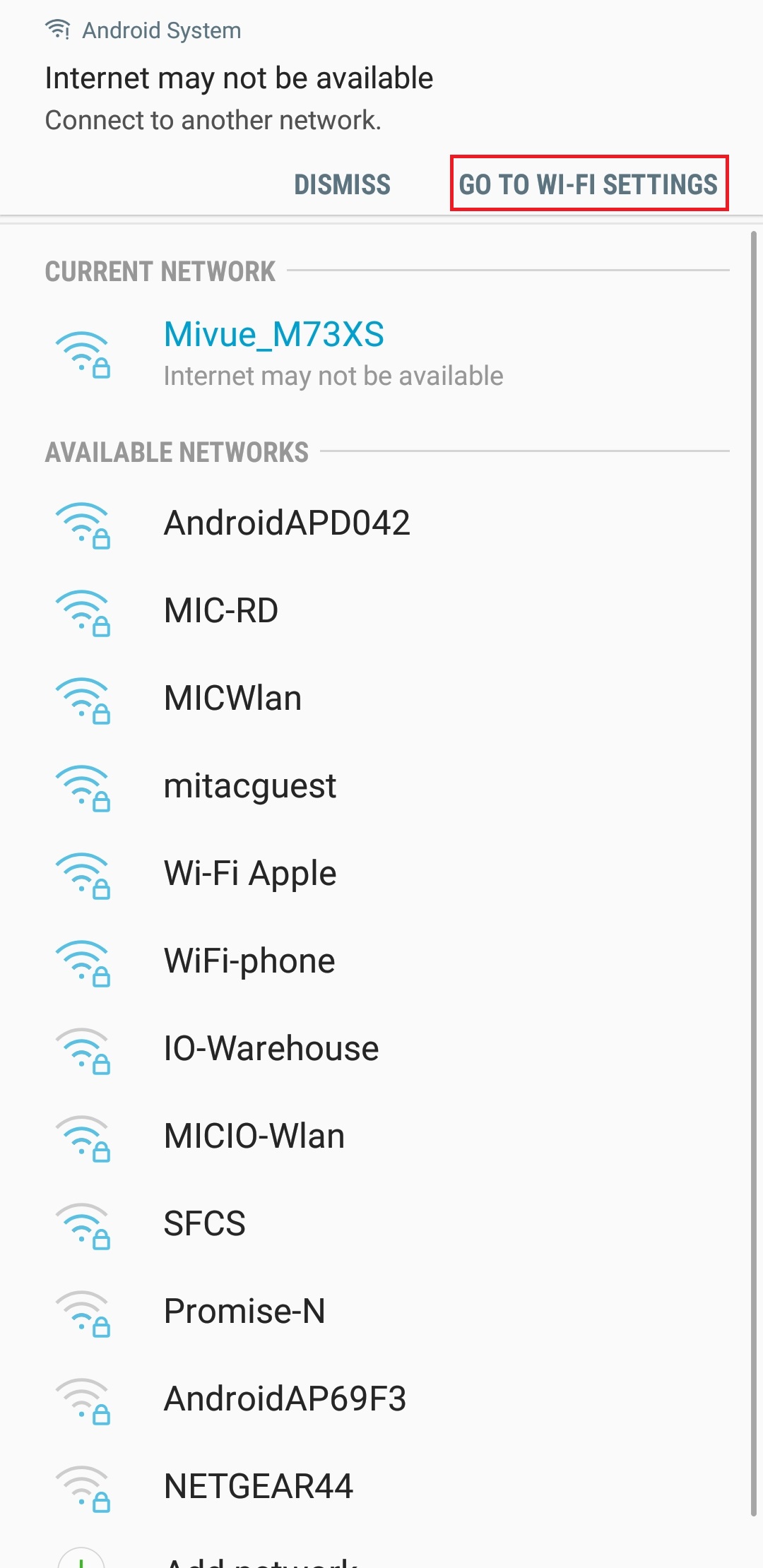
註:AOS會出現網際網路無法使用,此時選擇保持WiFi連線即可
註:IOS會在前方顯示 “V” 圖示
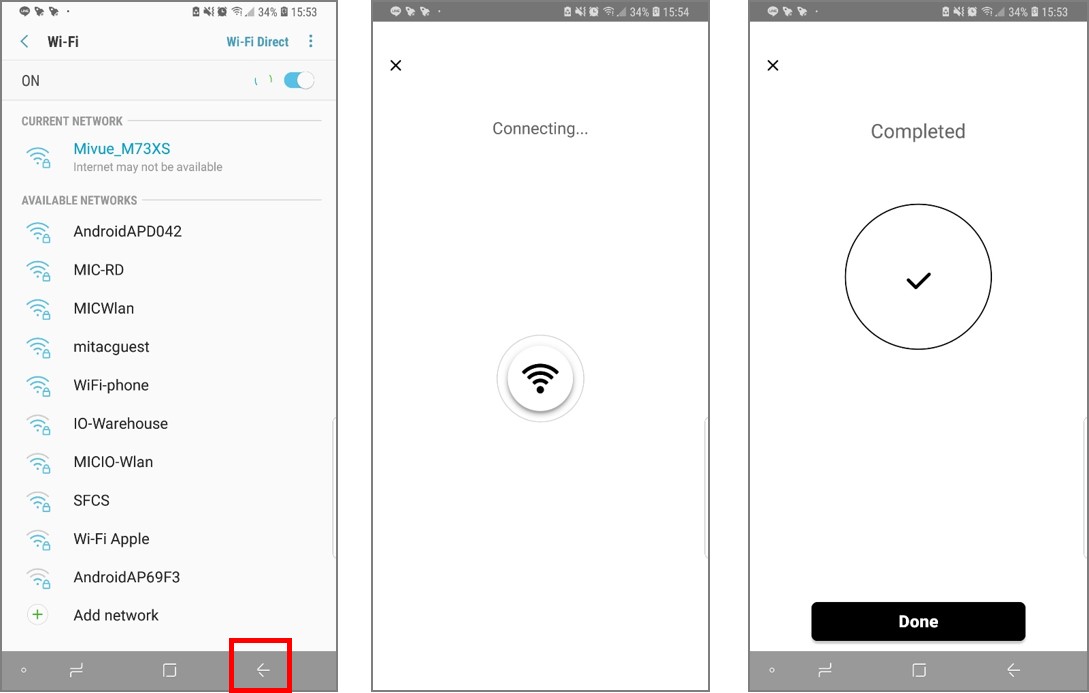
10. 返回App (左上/左下的返回鍵)
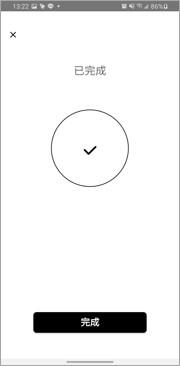
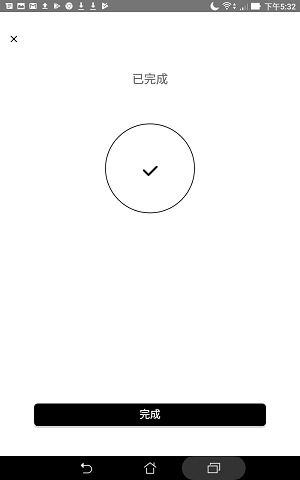
11. App顯示 “已完成”,請點選 “完成”
註1:iOS若出現網際網路無法使用,請開啓MiVue Pro區域網路的權限
IOS 15若升級後連不到行車記錄器,請將APP刪除重新安裝一次,並在權限設定那邊都設定成同意即可
註2: app啟動時會詢問是否"允許存取區域網路"、"允許傳送通知"、"允許選取照片畫面參考"
註3:MiVue Pro APP不支援TS格式的影片,如選取TS格式錄影,將無法透過APP預覽錄影檔
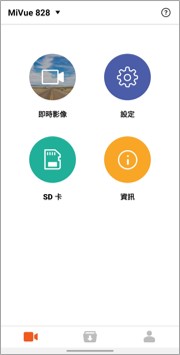
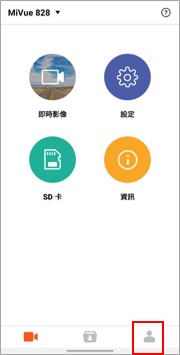
2. 選擇 "我的"
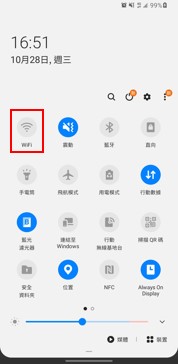
3. 關閉Wi-Fi,開啟行動數據 (For Android 手機)
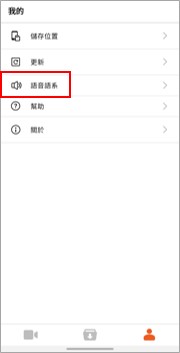
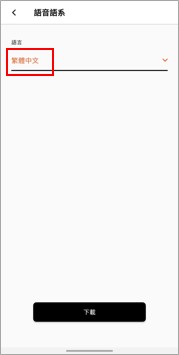
4. 選擇 "語音語系"
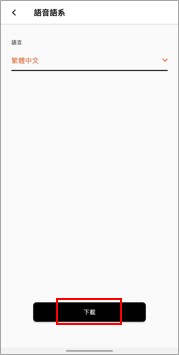
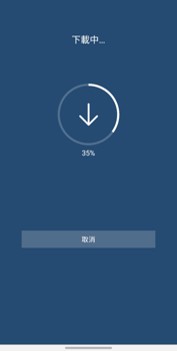
5. 選擇要切換的語言 >> 下載
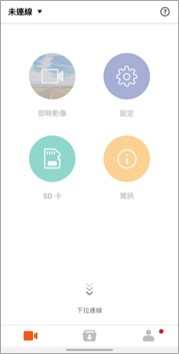
6. 返回主頁面,下拉重新連接DVR
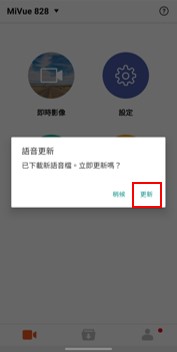
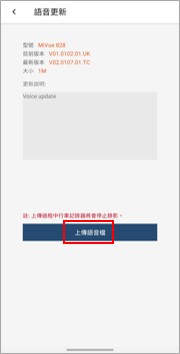
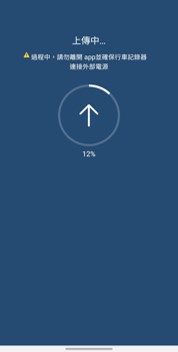
7. 選擇更新 >> 上傳語音檔
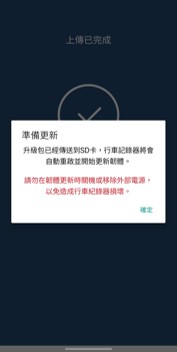
8. 機器便會開始自動更新,請勿移除外部電源
註:若在步驟7不小心點選 "稍後",必需從步驟2重新下載語言 (會直接顯示已下載完成,此時再重新連接DVR即可)
若搭配SmartBox-II,啟動駐車錄影模式會與先前的相同,G-sensor偵測到車子無變化5分鐘後,自動進入駐車模式(僅適用於全時監控模式)
注意:其他舊系列的機種,搭配SmartBox-III,仍然是維持G-sensor偵測到車子無變化5分鐘後,自動進入駐車的模式
Mio旗下型號MiVue 828及MiVue 828D行車記錄器產品因前鏡頭廣角適配性問題,造成部分消費者對於拍攝效果有所疑慮,為確保消費者使用權益,即日起啟動「MiVue 828/MiVue 828D商品更換計畫」(以下簡稱本計畫)。
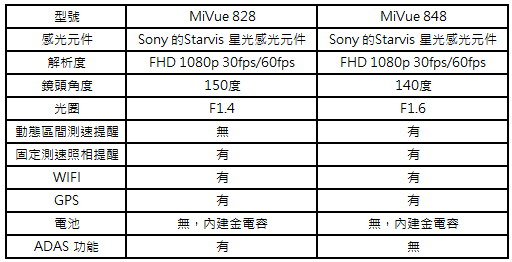
Mio自即日起將主動回收MiVue 828/MiVue 828D前鏡頭主機,並以MiVue 848新品主機更換(註一),MiVue 828與MiVue 848相關規格差異請參閱(註二)。
註一:原MiVue 828/MiVue 828D彩盒內後鏡頭主機、原廠配件、線材耗材與記憶卡等均不適用本計畫,消費者請勿將上述項目拆除/送回。本計畫不涵蓋相關衍生的安裝/拆卸服務及費用。
註二:MiVue 828與MiVue 848相關規格比較表
資格
凡已購買MiVue 828或MiVue 828D行車記錄器的消費者,皆符合本計畫之條件。
期限
自民國109年10月01日起開放活動網頁登記,現場親領宅配換機時間自10月05日起至11月05日截止。活動期間遇國定例假日不提供服務。
更換程序
1) 請登入商品更換計畫專屬網頁:MiVue 828商品更換計畫活動專頁
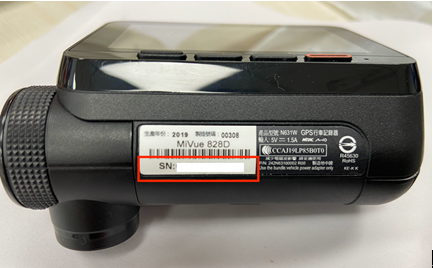
2) 輸入您購買的MiVue 828/MiVue828D主機產品完整序號(S/N Number)以及個人基本資料,包含姓名(中文全名)、聯繫電話、市話、收送件地址、Email。
[S/N Number示意圖]
3) 換機方式:
-勾選快遞來回件專案換機者:
系統將主動寄發確認信至您填寫的Email信箱,並同步發送簡訊至您填寫的手機號碼,請務必記得回覆,系統在收到您的回覆後,方可進行換機收送件流程。出貨前一天會利用簡訊通知您。
請務必將列印出來的確認信連同MiVue 828/MiVue 828D主機一併交給物流人員。
-勾選親自前往客服據點換機者:
系統將主動寄發確認信至您填寫的Email信箱,請消費者主動聯繫活動專線(02-2502-5020),客服人員將為您安排換機時間。
前往客服據點換機時,請務必將列印出來的確認信連同MiVue 828/MiVue 828D主機一併交給客服人員。
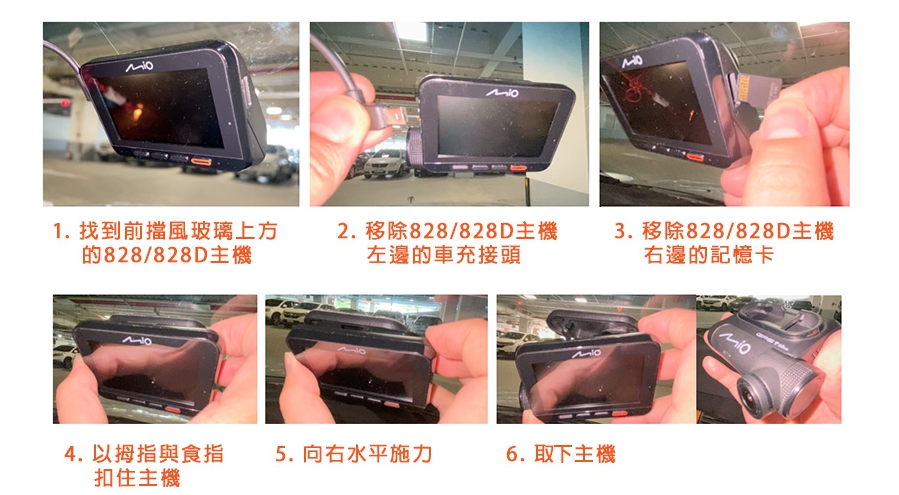
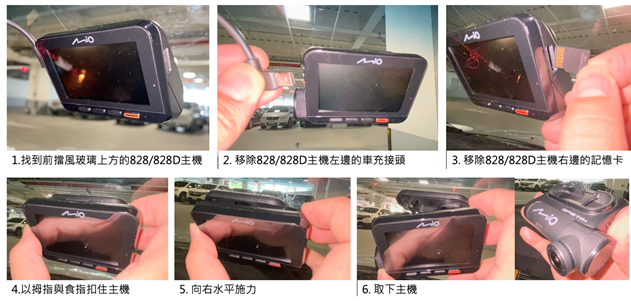
4) MiVue 828/MiVue828D主機拆卸步驟流程圖:
5) 換機作業時,請您同時將已輸入產品序號之原MiVue 828/MiVue 828D前鏡頭主機交由收送件之快遞人員或客服據點人員取回。交付前,請確認已將原MiVue 828/MiVue 828D前鏡頭主機放入包裝內,萬一有錯誤或漏未交付情形,Mio有權要求您主動將原先應交付之MiVue 828/MiVue 828D前鏡頭主機寄回客服中心,或將主動派員將已交付的MiVue 848新機取回,相關衍生的費用可能需要由您自行負擔。
6) 提醒您,如果輸入的資料、不完整錯誤或不正確,可能會延誤商品更換進度及時間,甚至因無法聯繫或確認購買記錄,導致Mio無法為您提供更換商品。請您務必正確及完整填寫,並於送出前再次檢查。
若有任何問題,或需要進一步的協助,請致電更換計畫專案服務窗口:(02) 2502-5020。
本計畫期滿後若對本專案有任何疑慮,請撥打Mio品牌客服中心
- 服務專線:(03)318-8168
- 服務時間:週一至週五;早上九點至中午十二點,下午一點至晚上六點
產品保固
更換之新品MiVue 848主機同樣享有Mio三年主機保固方案,保固期自新品送達消費者日起算。
本計畫僅用於MiVue 828/MiVue 828D前鏡頭主機之商品更換。若您有其他服務需求,請聯絡Mio客服中心或透過以下方式尋求支援與協助:
- Mio產品售後維修的諮詢服務以及線上技術支援!
- Mio產品維修,可利用Mio 維修服務!
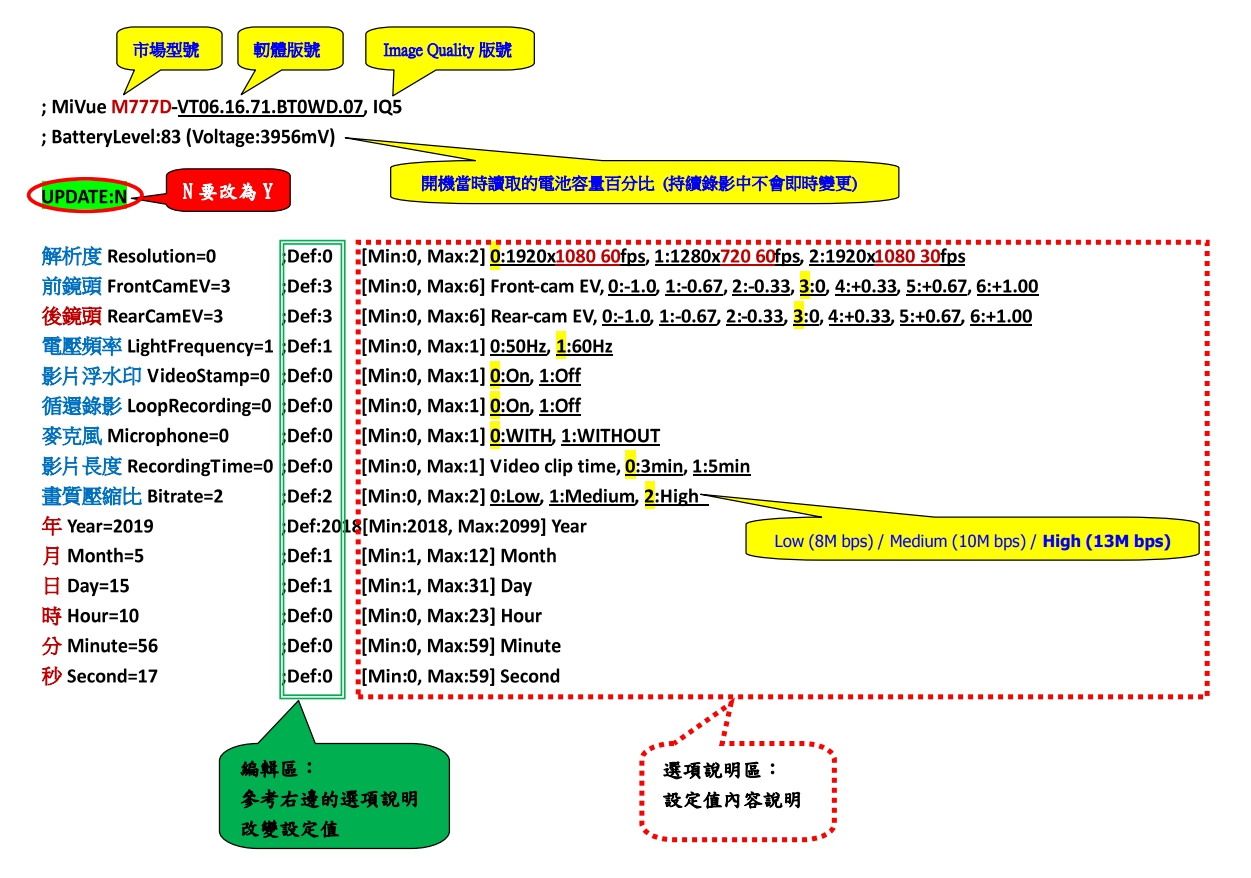
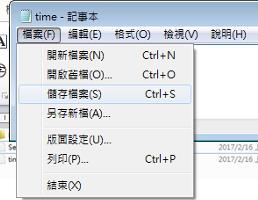
1. 輸入要變更的內容:雙點擊開啟「Setting.txt」→檔案→儲存檔案
2. 從電腦取出記憶卡,插上DVR並開機。
3. DVR開機時讀取記憶卡,發現UPDATE:Y,就會將變更內容,寫回DVR系統。
UPDATE: Y (一定要記得將N要改為Y),然後將檔案儲存回記憶卡。
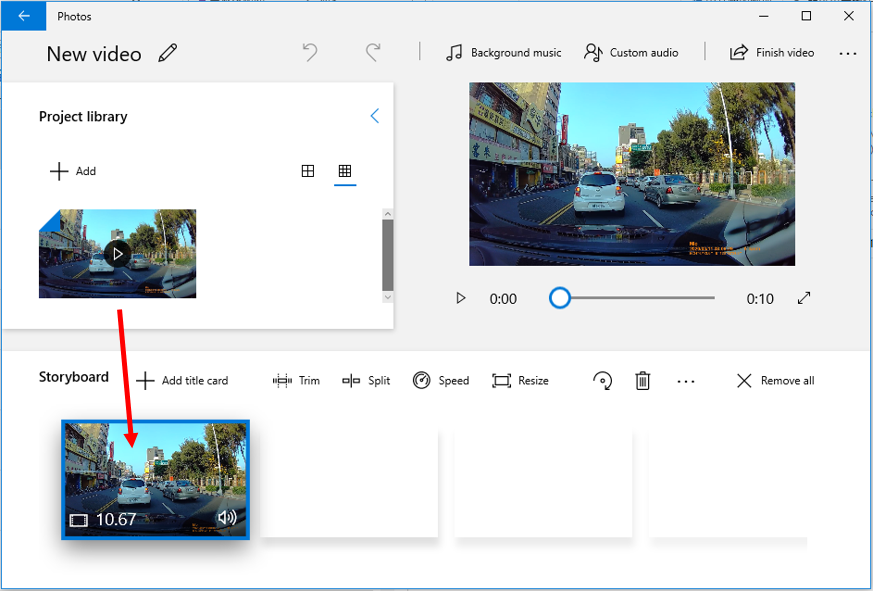
1. 新增影片後,將影片拉至下方編輯列
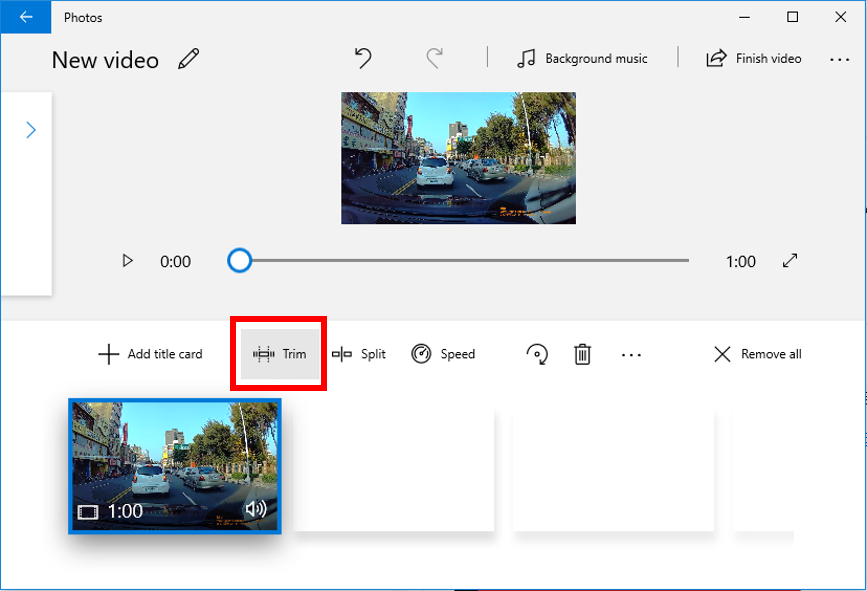
2. 點選 ""Trim""
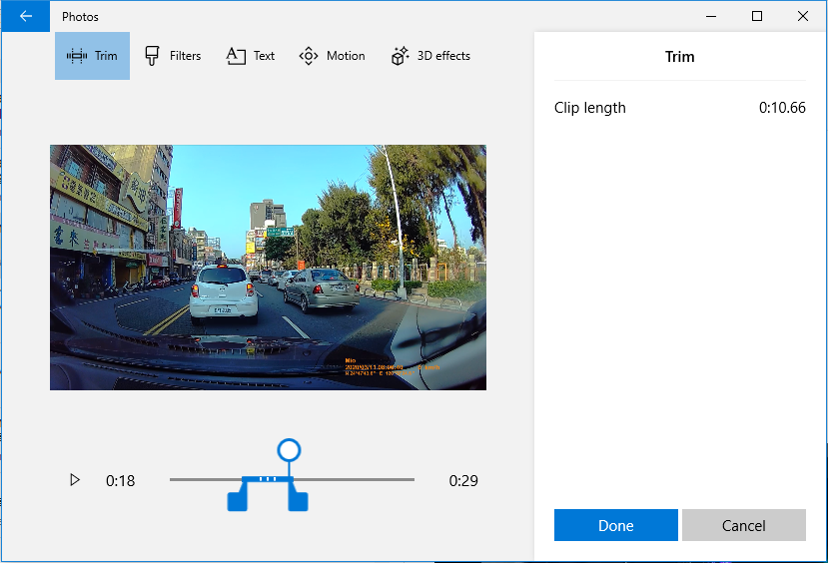
3. 選擇合適的影片長度
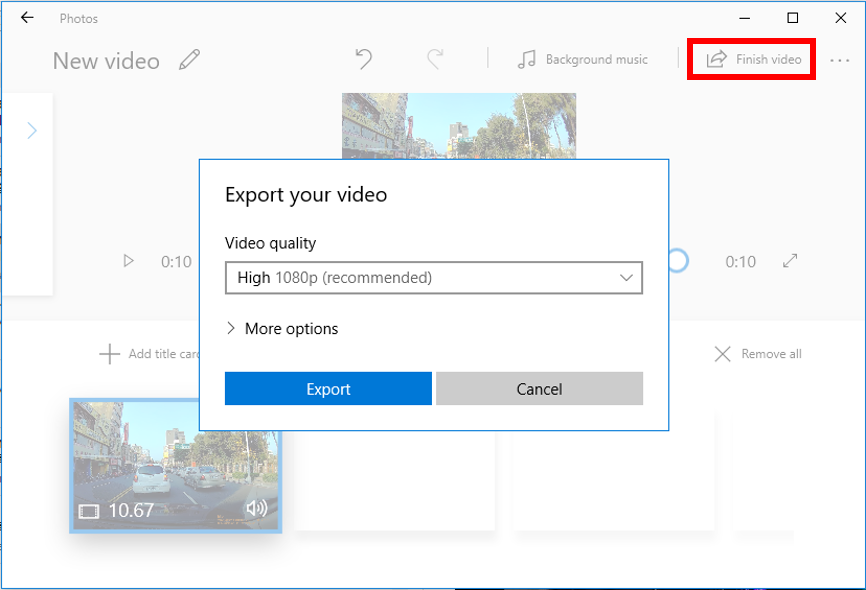
4. 匯出
汽車款:
MiVue 742,766 Pro,782,792,798,805, 806D/806Ds, 808D, 828, 838, 848,856/856Dual,J86
機車款:
M733,M738D, M760D,M777,M777G,M795,M797
2. 紅燈恆亮:開機中 或 更新韌體中
3. 無燈號:停止錄影 (卡片異常 或 進入設定選單)
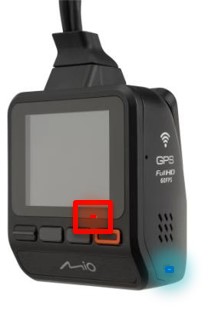
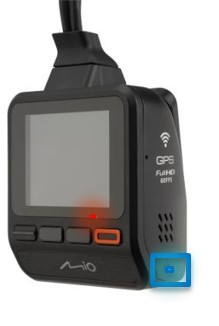
4. 進入parking mode:側邊藍燈會四秒閃一下,正面紅燈沒錄影就不會亮,若有在錄影則會紅燈閃爍
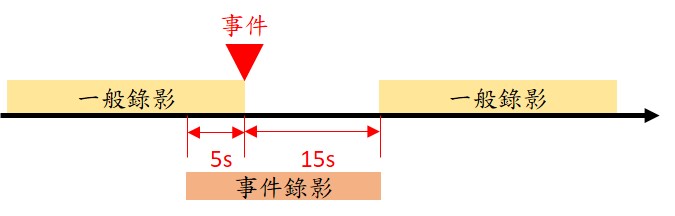
優點:DVR維持開機監控,當事件發生時(移動偵測+碰撞偵測),可即時寫入事件錄影檔案,不需要等待系統喚醒的時間。span style="color:red;">檔案包含事件觸發當時往前推移5秒,不止是事件觸發之後的影片。
缺點:耗電較多。
[省電模式]
優點:DVR系統關機,僅剩g-sensor待機中。耗電低。適用於各式車輛,不會有造成車輛行車電腦偵測到熄火後的漏電警示。
缺點:當事件發生時(只能靠g-sensor碰撞偵測),DVR才開始喚醒系統,從觸發事件到開始錄影,會損失幾秒鐘沒有影片。檔案只能錄到事件發生後,沒有發生前的錄像。
側面LED藍燈閃爍。可以在選單關閉LED燈。
螢幕維持關閉,觸發事件錄影中,仍維持關閉。
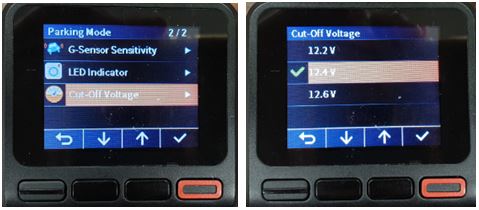
使用者可於806D主機螢幕直接設定斷電電壓及監控時間
●斷電電壓:12.2V / 12.4V / 12.6V
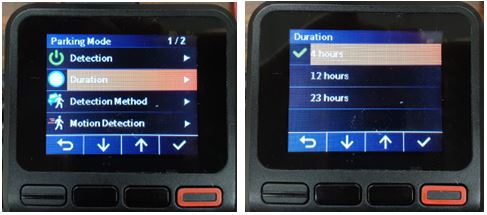
●監控時間:4 / 12 / 23 小時
** 達到其中任一設定值,行車記錄器將自動關機以保護車輛電瓶,避免啟動電壓過低而無法發動車輛 **
** 「省電模式」不受時間設定限制 **
在省電模式下,系統是關機的狀態,為防止自動進出造成機器頻繁開關機,而影響機器效能,省電模式需自行手動進入或離開
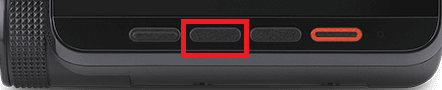
手動進入:長按左邊第二顆按鍵
手動離開:按任一按鍵可打開螢幕,再按左邊第一顆按鍵返回
註:離開省電模式,機器會重新開機,屬正常現象
搭配第三代電力線
當行車記錄器的電力供應中斷(例如車子引擎熄火時),系統會自動進入省電模式
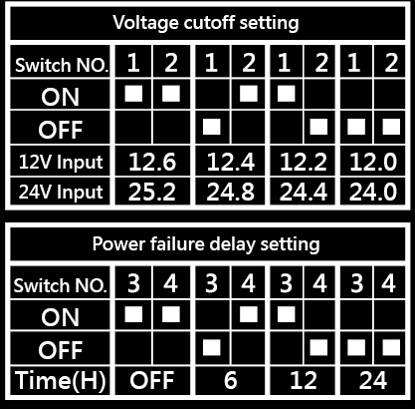
1. 電壓:12.0V / 12.2V / 12.4V / 12.6V
2. 時間:0hr / 6hrs / 12hrs / 24hrs
安裝SOP:
設定好電壓/時間 - 接上ACC/B+/地線 - 連接行車紀錄器的USB接頭
故障排除方式:
若安裝後,發現車子熄火了,行車紀錄器卻沒進入駐車模式,
請移除行車紀錄器的USB接頭 - 斷開接地線 - 重新連接接地線 - 重新連接行車紀錄器的USB接頭
重新設定電壓/時間:
請移除行車紀錄器的USB接頭 - 斷開接地線 - 設定好電壓/時間 - 重新連接接地線 - 重新連接行車紀錄器的USB接頭
** 注意:綠燈亮著的狀態下調整設定是無效的!!! 必須拔掉GND或者B+斷電,讓綠燈熄滅後,等個5秒左右再重新接上才是有效變更設定值 **
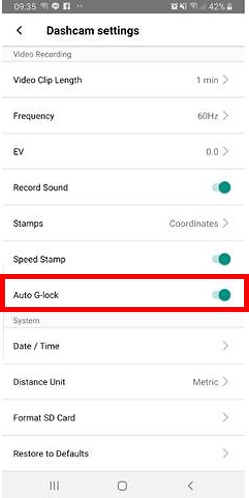
可於APP內設定,開啟G-lock
1. 部份進口車在車輛熄火時電門關閉時持續供電:這種車,就算行車紀錄器有自動斷電也是派不上用場,一樣要手動關閉。
2. 部份進口車在車輛電門關閉時僅供應微弱暗電流:若車子熄火後沒拔掉點煙器上車充插頭,會導致電瓶的電力逐漸喪失,且車子若停駛約2週沒開,就有可能會因電瓶沒電而無法發動了。
3. 國產車大部份是熄火就完全不供電。
4. 部份有二個以上點煙孔的車款,可能會有不斷電或也會斷電的情況。
1. 利用手機在 Google Play 商店或 Apple Store 搜尋關鍵字「MiVue App」,即可下載並完成安裝應用程式。
2. 本裝置的無線網路功能預設為關閉,按> [ WIFI ] > [ 開 ]
即可開啟此功能。此時,WIFI 設定畫面中會顯示本裝置的網路設備名稱(SSID: MiVue_xxxx_xxxx)及密碼(Password: xxxxxxxxxx)。
3. 手機APP與機器進行配對
安卓手機配對方式:
[ 開啟手機WIFI功能 ] >
[ 啟動 MiVue App ] > [ 選擇WIFI Setting ] > [ 找到該裝置名稱,輸入密碼,進行配對 ]。
Iphone手機配對方式:
[ 開啟手機WIFI功能 ] > [ 於手機WIFI搜尋到該裝置名稱,輸入密碼 ] > [ 連接成功後,開啟 MiVue APP ]。
日後當您再次使用手機連接本裝置時,不需再次輸入密碼。但是如果手機被復原到出廠預設值,
您就必須按照上述步驟重新設定。
註:上述步驟操作說明僅供參考,實際的設定選項與方法,請依照您使用的手機型號為準。
4. 本裝置系統狀態列中的 WIFI 圖示可表示無線網路的連線狀態:
註:如果您在使用本裝置連接不同的智慧型手機時發生 WIFI 連線問題,請將手機忘記WIFI,機器重新開機後,
再重新連接一次。
提醒您:
1.上傳/下載解晰度60fps的影片,因解晰度較高,故傳輸時間會較長。
2.開啟WiFi 功能,錄影解晰度將自動調整為30fps,主要是為了縮短傳輸時間。
3.關閉WiFi 功能後,可手動至設定選項調整解晰度30fps或60fps。
4.除了透過APP觀看影片外,也可透過電腦讀卡機將影片備份於電腦讀取觀看,請記得SD卡再放回主機上務必再格式化一次。
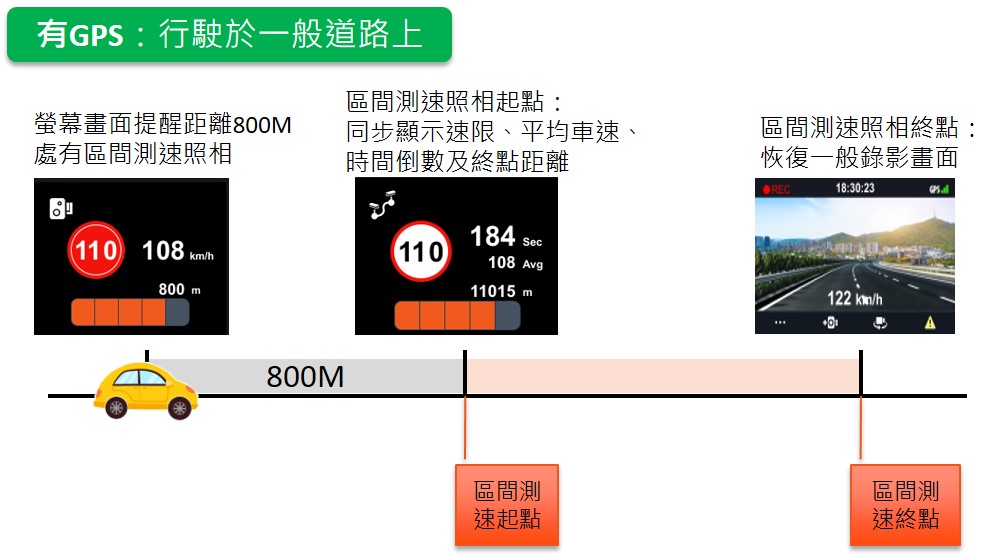
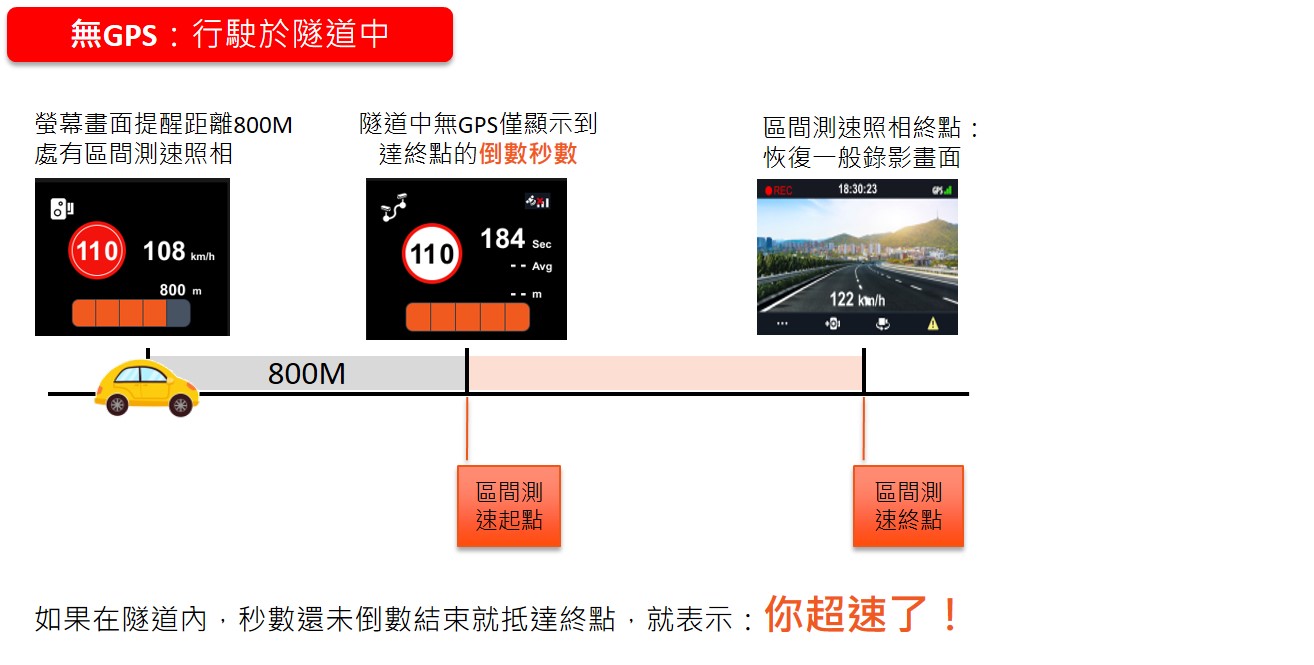
若山路連續彎曲的情況下偶爾可能會有誤警報的情況。
iphone手機開啟WIFI與DVR連接時,可同時開啟行動網路,進行分享。
Android 手機需先將DVR錄製的檔案,傳輸至手機後,關閉WIFI,開啟行動網路進行分享。
(此為Android 系統規格,WIFI與行動網路,同時間僅可擇一開啟)
若GPS未定位或已達上限,則無法新增。
●選擇【語音】提示:
在接近測速照相點前,撥放語音提示【前方有測速照相,速限XX公里】
在速限下,不會有音效提醒,畫面顯示為白底紅框。
超過速限,警示音【登登】提醒,直到降至速限下;超過限速,畫面顯示為紅底紅框。
●選擇【音效】提示:
在接近測速照相點前,機器會發出【嗶】聲提醒,畫面顯示為白底紅框。
超過速限,警示音【登登】提醒,直到降至速限下;超過限速,畫面顯示為紅底紅框。
*提醒:Mio不保證能取得測速照相機資訊的所有類型和位置,因照相機可能會被移除、遷移或安裝新的照相機,行車時,請依速限限制行駛。
*Mio可能會不定期提供測速照相資料及更新服務,請於Mio官網取得相關下載,並依步驟更新。
*測速照相提醒,僅限內建GPS機型使用。
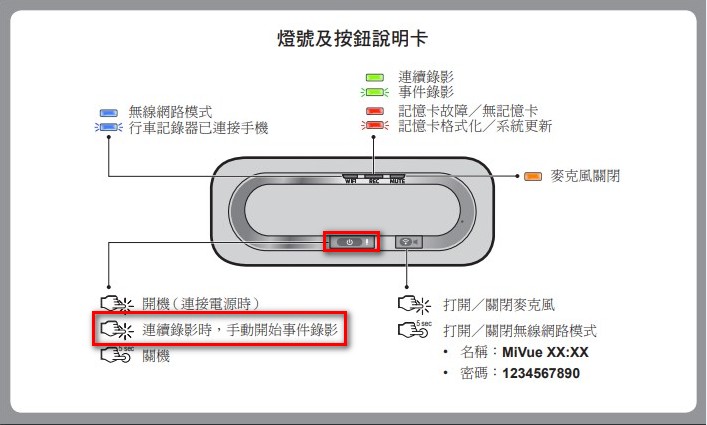
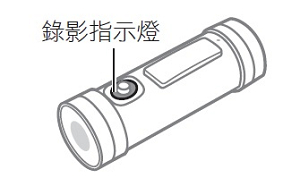
2.按一下電源鍵,使紅燈閃爍,切換為WiFi連線模式
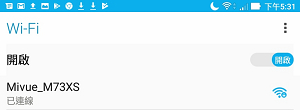
3.開啟WIFI選擇MiVue_M73XS,輸入密碼並連線
4.連線後會出現”網際網路可能無法使用”,選擇”重設網路設定”
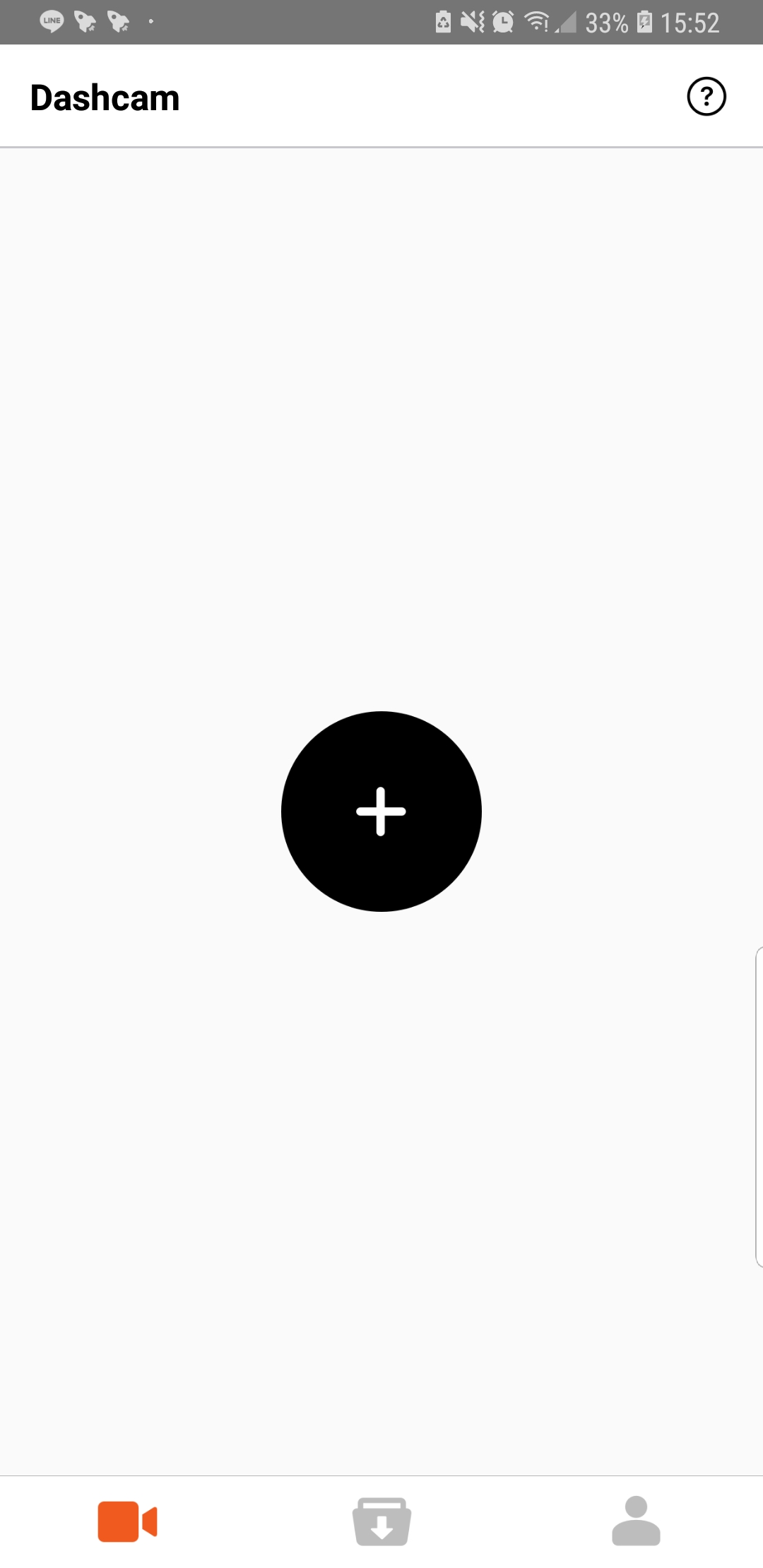
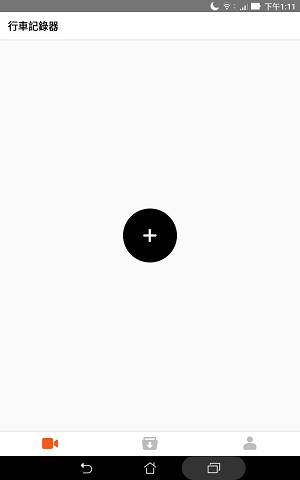
5.直接返回主頁,開啟App,點選”+”
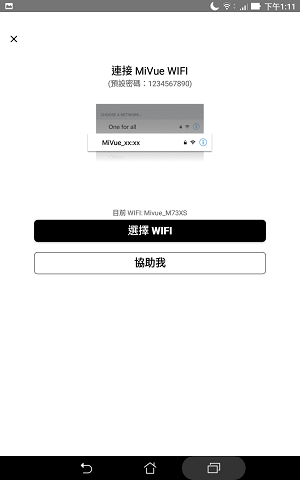
6.選擇”設定 WIFI”
7.此時不用點選MiVue_M73XS,直接按返回鍵
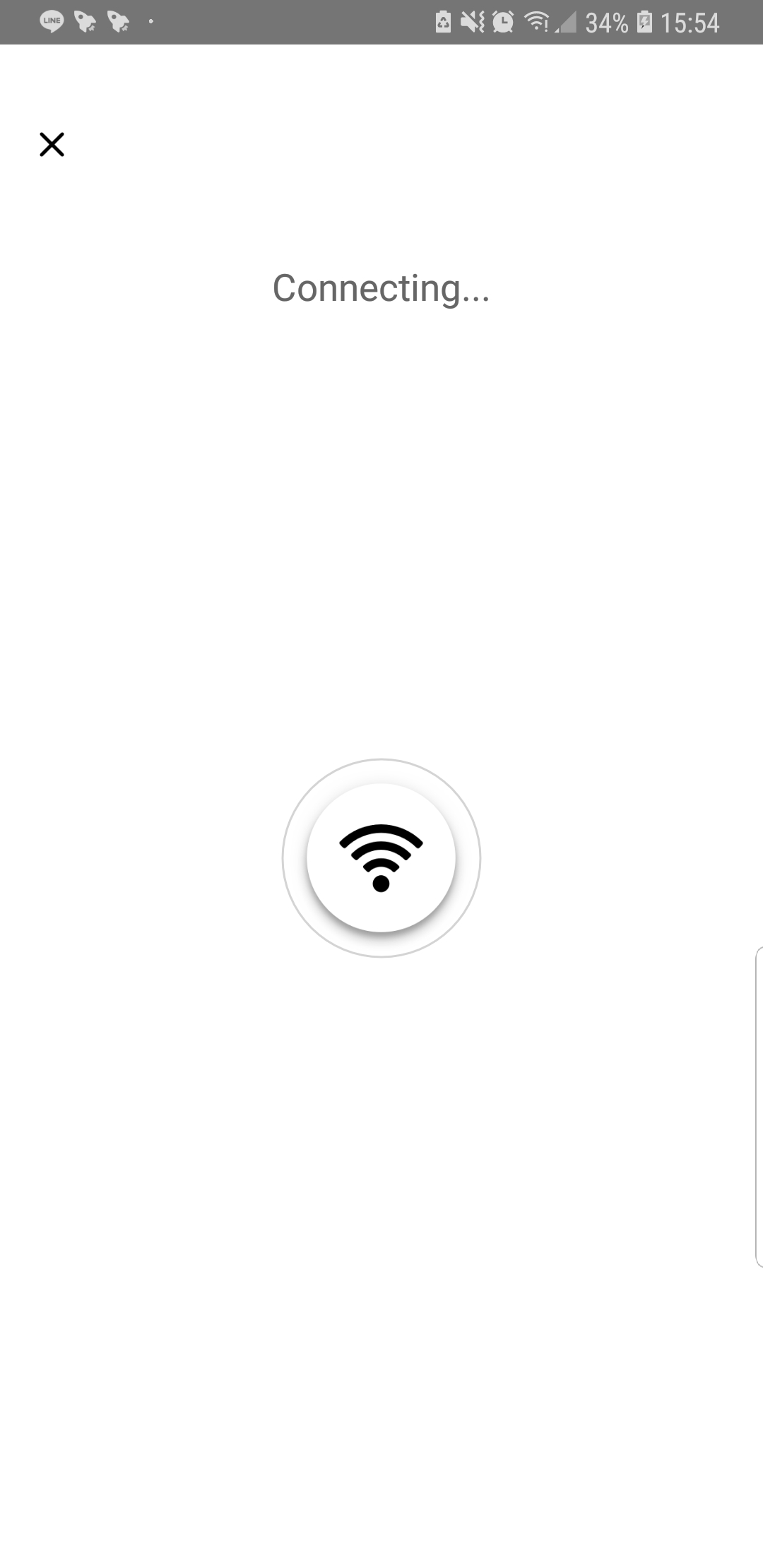
8.出現”連接中”
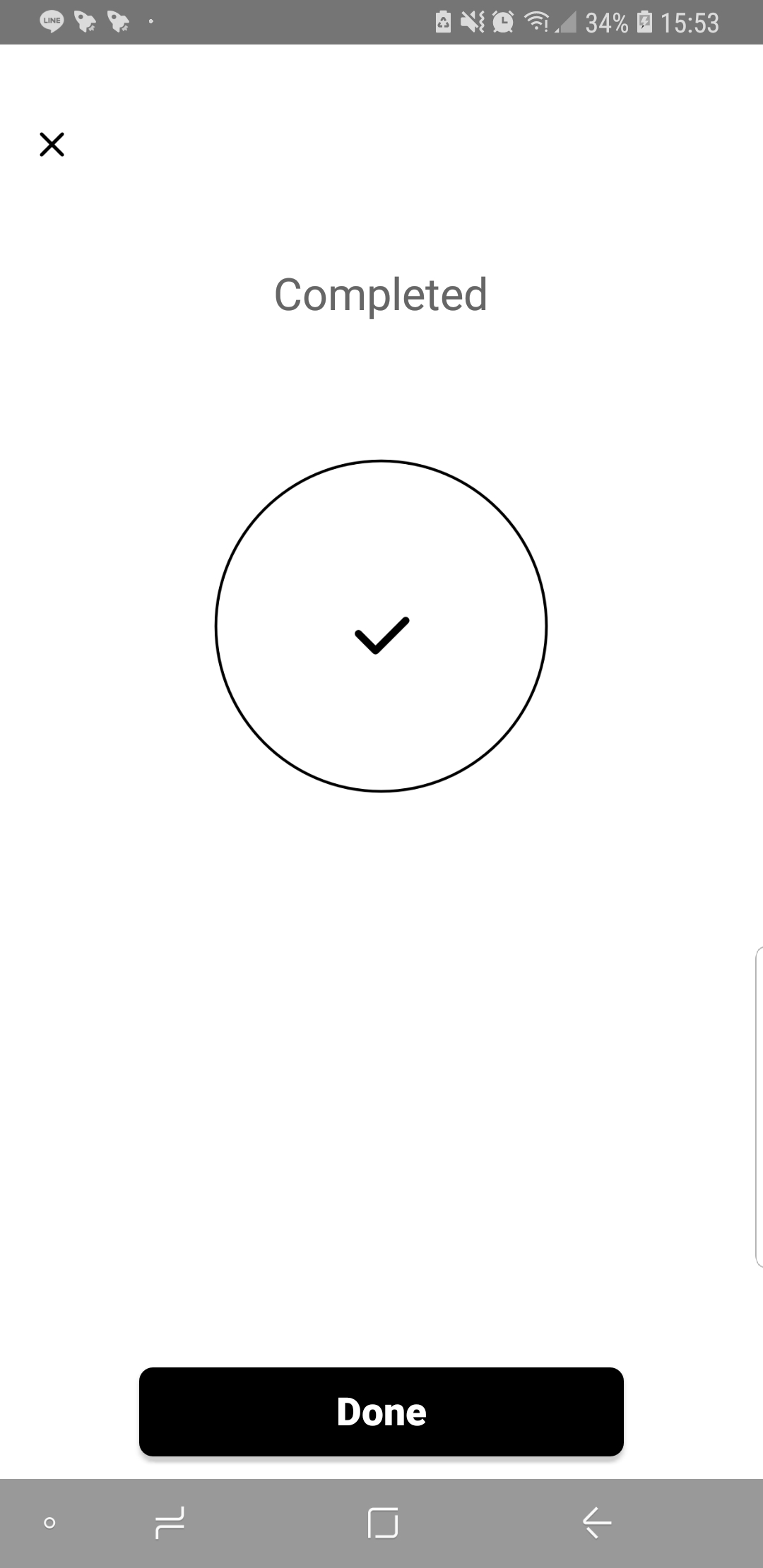
9.出現”連線完成”,點選”確認”
10.第一次連線時不會自動出現更新檔案的提示,請關掉App及行車紀錄器,並重新開啟,連線WIFI
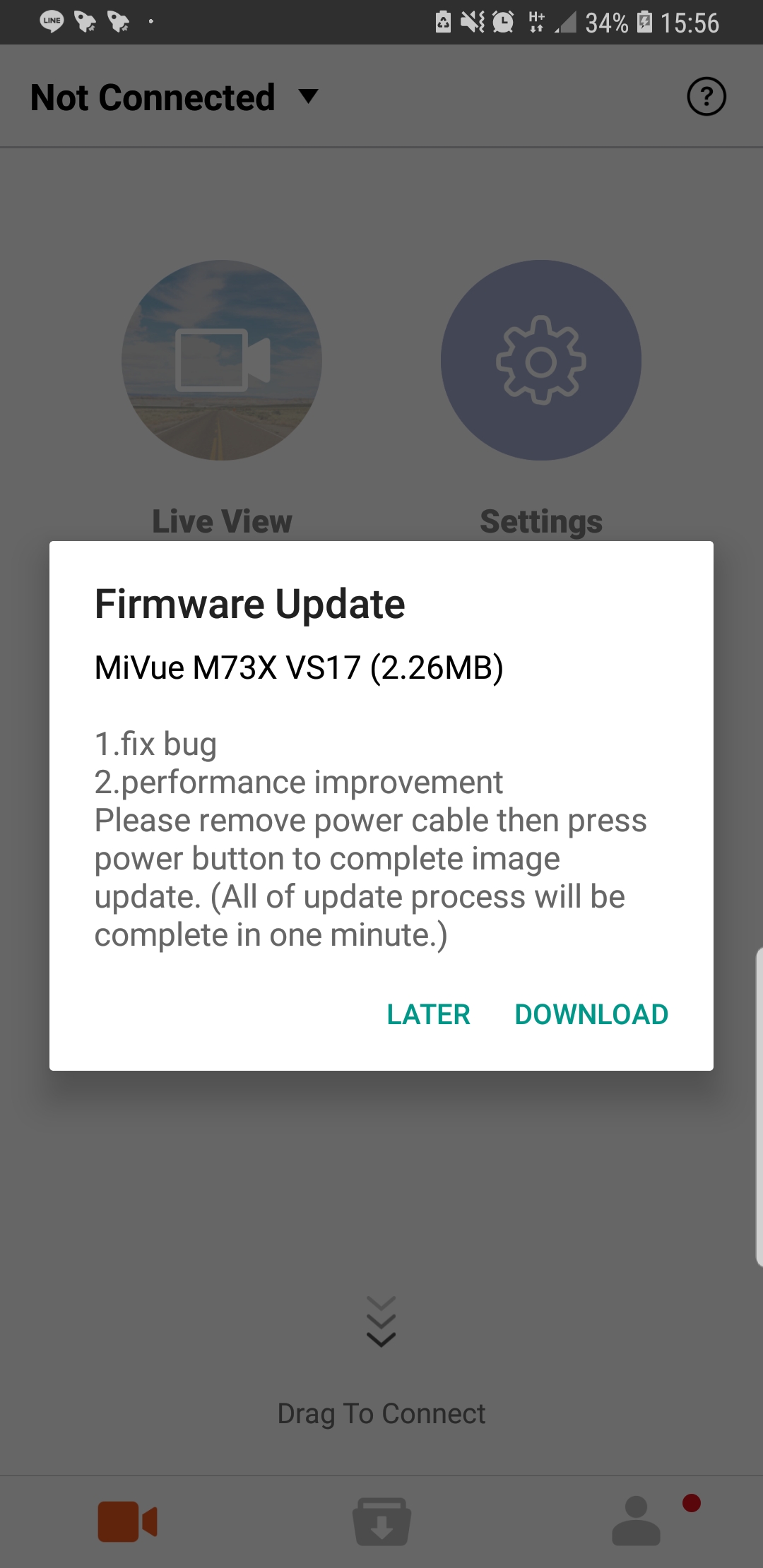
11.重新連線成功後,會出現檔案更新畫面,點選”下載”
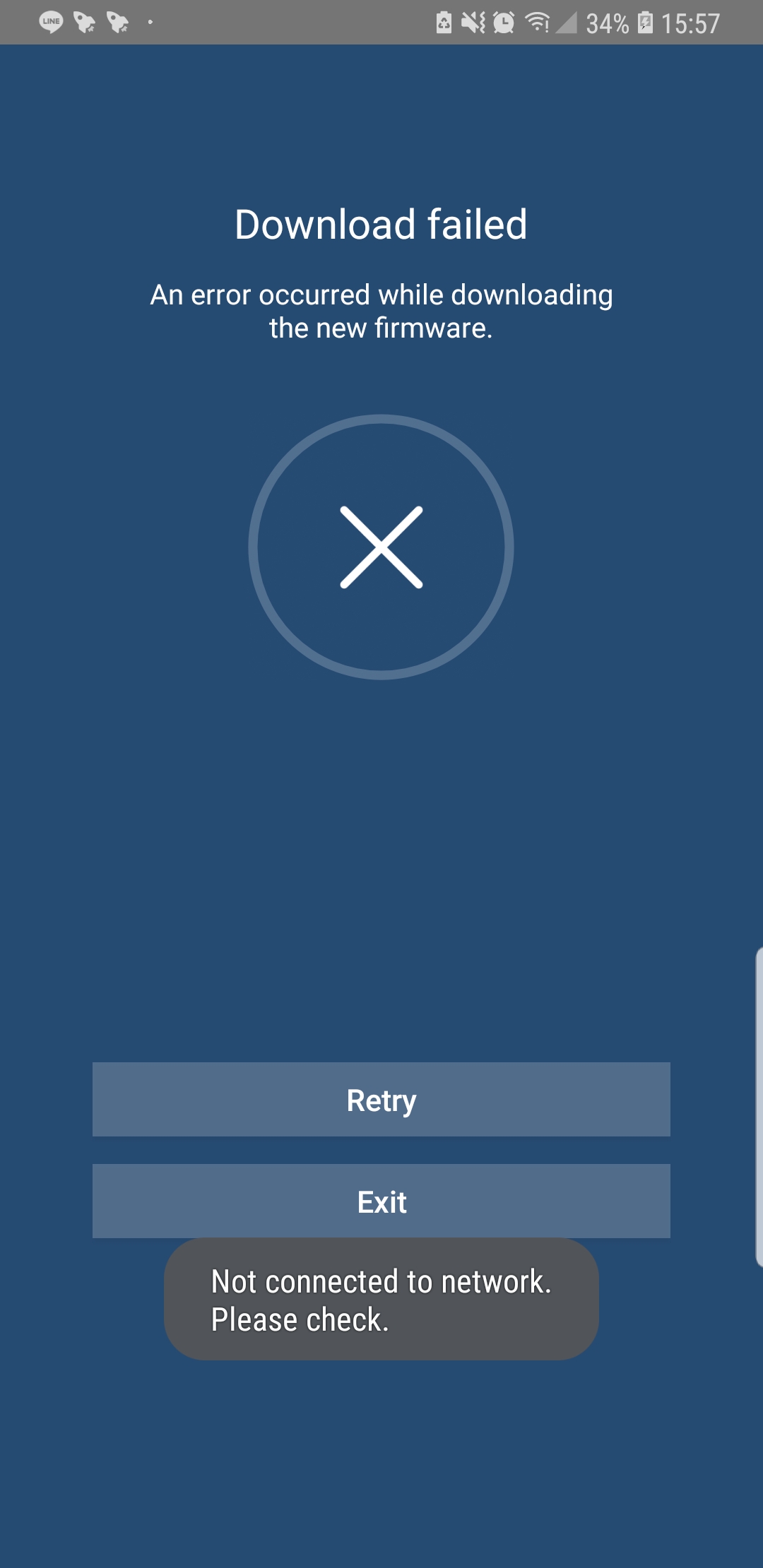
12.此時會出現無法下載的畫面(因為Android系統,WIFI及手機4G只能擇一連線)
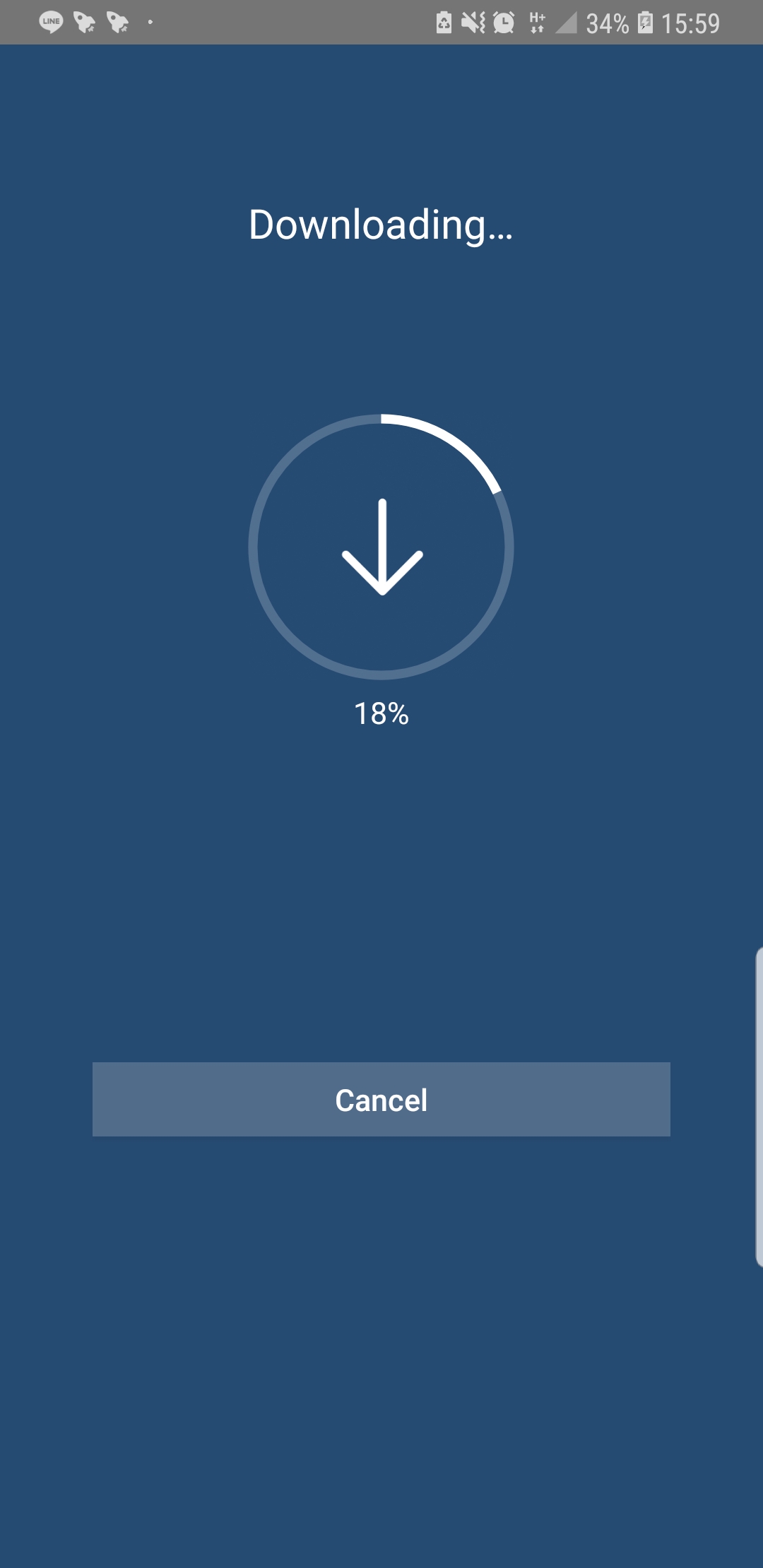
13.請關掉WIFI,按重試便會開始下載
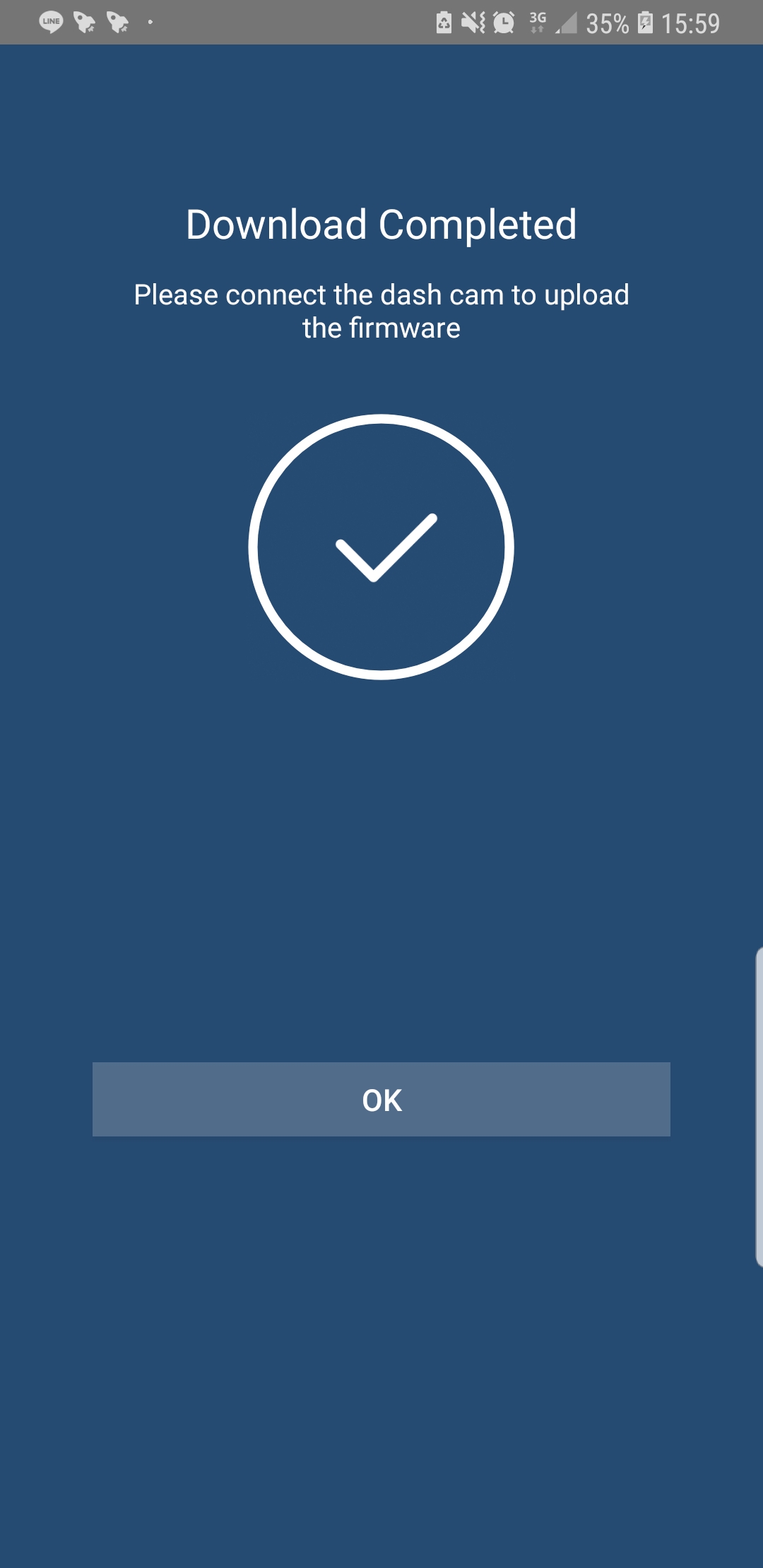
14.完成後按”OK”
15.開啟WIFI重新連線至MiVue_M73XS
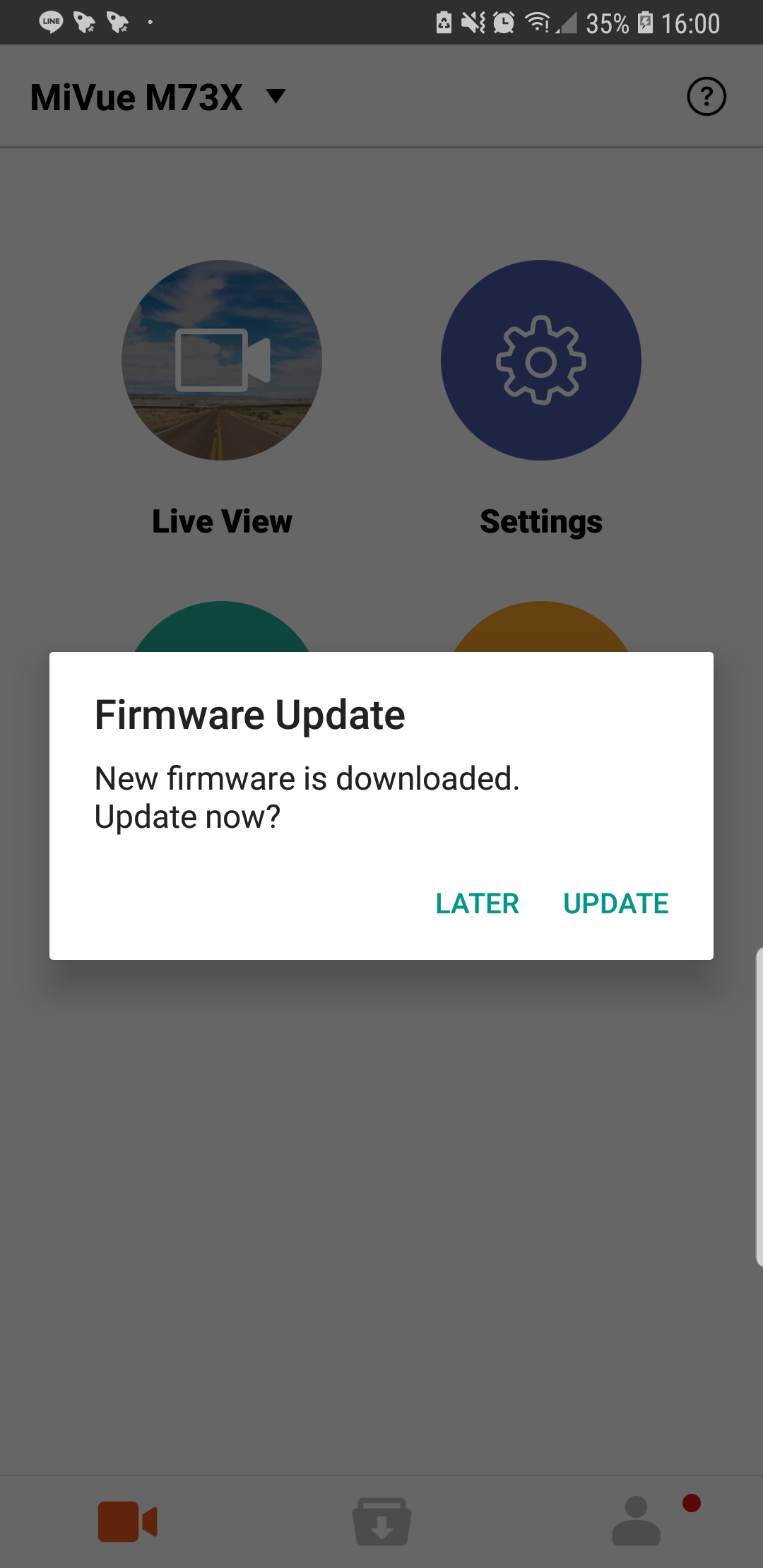
16.出現有軟體更新是否要更新,請按”更新”
17.確認無誤後按”下載韌體”
18.出現”上傳中”
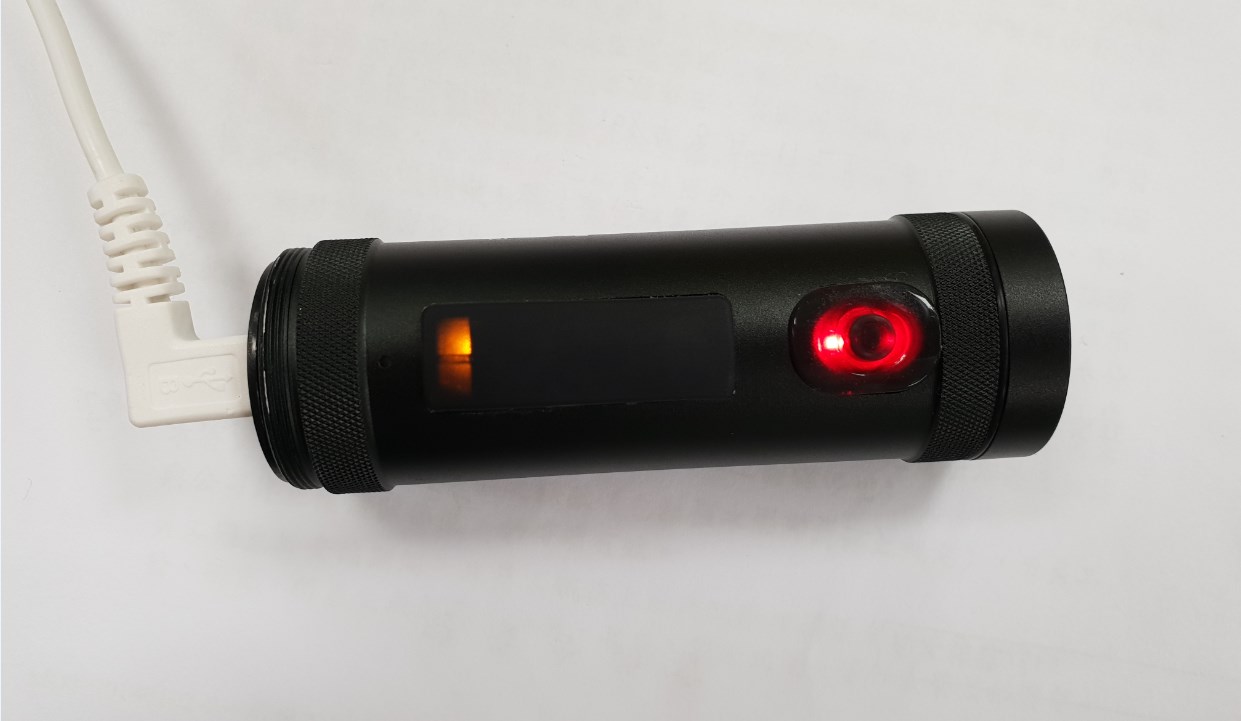
19.完成後行車紀錄器出現紅燈橘燈急閃,手機出現沒有連線到網路,此為正常現象,請勿拔除電源,等待約1分鐘後行車紀錄器會自動關閉,表示已更新完成
20.可重新開啟行車機錄器,此時回更新後版本
2. 機器與APP連線時無法錄影,故確認完電量後請按Power一下,機器震動一秒進入錄影模式,才代表開始錄影。
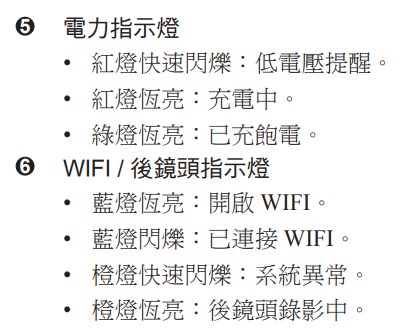
3. 機身上的藍燈閃礫,代表有連到APP,沒有在錄影中, 藍燈恆亮代表開啟Wifi, 尚未連到APP。
4. 機身亮紅燈代表錄影中,機身閃紅燈代表待機中,待機中過一下就會自動關機。
註:MiVue Pro 應用程式僅適用於部份機型。
註:不保證 MiVue Pro 應用程式可與所有智慧型手機相容。
一、建立無線網路連線
1. 本裝置的無線網路功能預設為關閉,點選>
>
>
即可開啟此功能。此時,WIFI 設定畫面中會顯示本裝置的網路設備名稱(SSID: MiVue_xxxx)及密碼(Password: xxxxxxxxxx)。
2. 打開手機的無線網路,它會自動搜尋並在無線網路設定畫面中顯示可連接的裝置清單。
3. 從手機的清單中選擇本裝置(MiVue_xxxx)並輸入密碼(xxxxxxxxxx)後開始連線。
日後當您再次使用手機連接本裝置時,不需再次輸入密碼。但是如果手機被復原到出廠預設值,您就必須按照上述步驟重新設定。
*安卓手機連接方式:
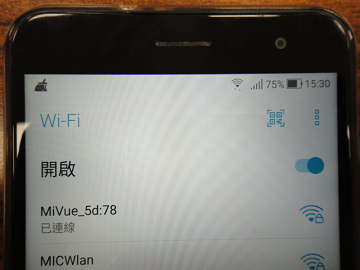
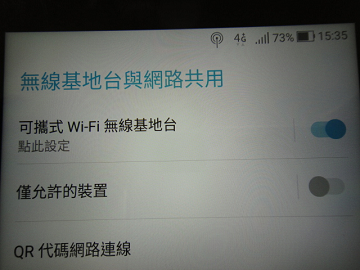
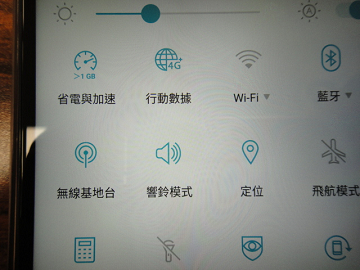
(1) 開WiFi→WIFI熱點(將手機跟行車紀錄器配對),並點選同意通知與存取
(2) 安卓的熱點通常叫做”可攜式無線基地台
(3) 若需影片分享,仍需開啟網路連線
*iPhone手機連接方式:開啟WIFI,(將手機跟行車紀錄器配對)
註:上述步驟操作說明僅供參考,實際的設定選項與方法,請依照您使用的手機型號為準。
4. 本裝置系統狀態列中的 WIFI 圖示可表示無線網路的連線狀態:
註:如果您在使用本裝置連接不同的智慧型手機時發生 WIFI 連線問題,請從本裝置的選單中關閉WIFI 選項後再打開此功能。
5. 當您打開手機上的 MiVue Pro 應用程式並完成配對時,在本裝置點選錄影畫面中的,即開始事件錄影並自動將該段影片傳輸至您的手機。
二、建立藍牙連線
1. 本裝置的藍牙功能預設為關閉,點選>
>
>
即可開啟此功能。此時,藍牙設定畫
面中會顯示本裝置的設備名稱(MiVue_xxxx)。
2. 打開手機的藍牙,它會自動搜尋並在藍牙設定畫面中顯示可連接的裝置清單。
3. 從手機的清單中選擇本裝置(MiVue_xxxx),出現提示時輸入顯示於本裝置螢幕上的密碼。
註:連線的手機必須具備藍牙 4.0 或以上。上述步驟操作說明僅供參考,實際的設定選項與方法,請依照您使用的手機型號為準。
4. 當您完成配對後,打開手機上的 MiVue Pro 應用程式並完成相關設定,即可透過本裝置接收手機的通知訊息。
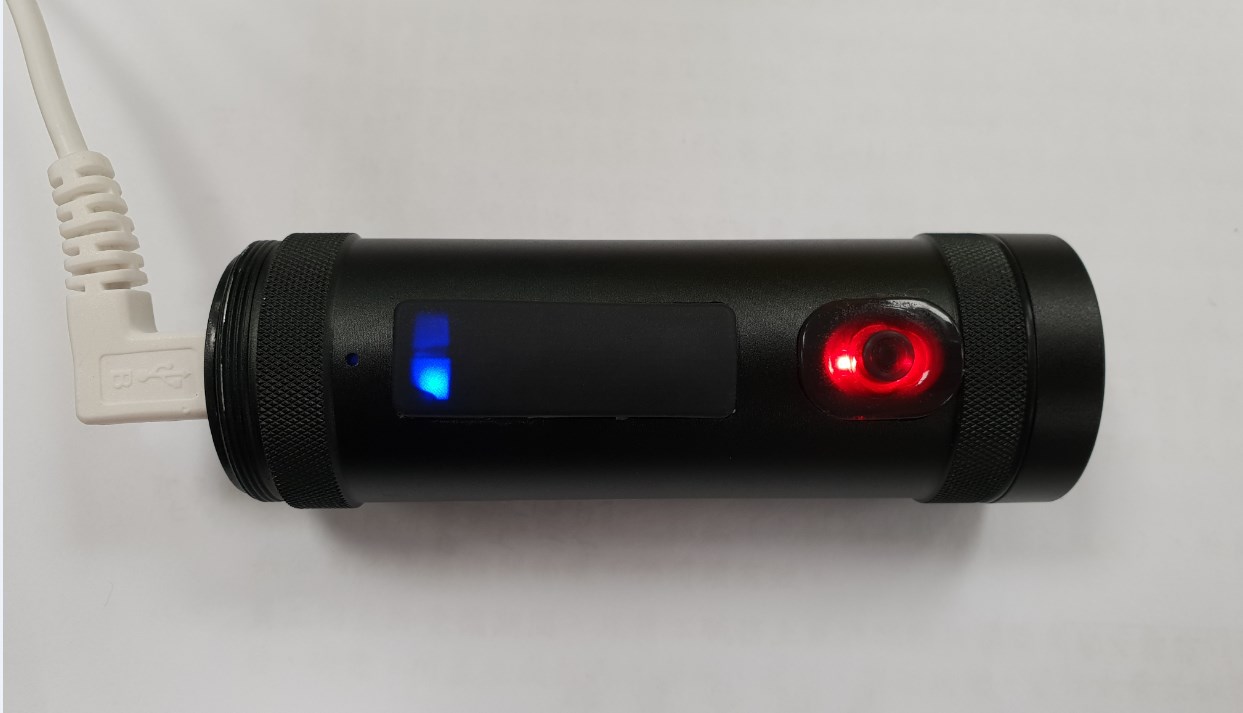
MiVue M733電源鍵變成紅燈恆亮後
請在智慧型手機上打開 MiVue Pro 應用程式
第一次使用需要新增行車紀錄器,點選圖中的+號
打開手機的無線網路
找到本裝置(SSID: MiVue_M73x_xxxx)並按照畫面上的指示完成連線
註:本裝置的預設密碼為 1234567890
提醒您:
1.更新前請務必先行備份""我的最愛"",以免資料遺失
2.若您有開啟自建景點精靈、檔案精靈、MioMoreDesktop,請先行關閉
3.若您已關閉自建景點精靈、檔案精靈、MioMoreDesktop,但是,無法偵測到裝測,請安裝驅動程式
作業系統為XP,請參考圖資更新時,偵測不到我的Mio車用導航,該怎辦?
作業系統為Vista,請參考我使用Vista作業系統,導航機與電腦連結時,出現無法偵測到裝置,應該如何解決?
PDA機種,請安裝微軟同步軟體,請參考圖資更新時,我的PDA無法與電腦連線,怎麼辦?
最新圖資版本,請參考附件
下載圖資請至下載中心,下載屬於您機型的地圖
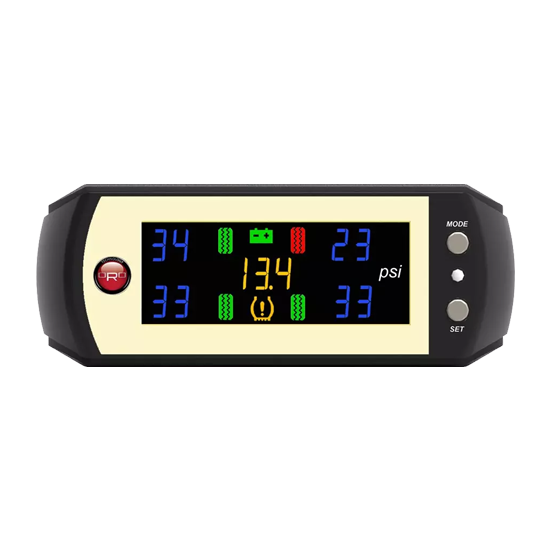
1psi的變化。因為受到輪胎內空氣、鋼圈的共同的影響。所以夏天清晨開車外出,從出門到連續駕駛一段時間後,隨著輪胎內空氣溫度變化,胎壓可能會有2~3
psi 的數字變動。但這種變動不是快速洩壓,也不是一分鐘內正負2psi
變化,仍屬正常範圍。
資料發送頻率:
車輛行駛正常狀態下,每1分鐘發送一次。
車輛靜止輪胎不動(傳感器內建有G-sensor),4分鐘後進入省電模式。在省電模式為4分鐘發送一次。
當資料異常時,每1秒鐘發送一次。
記憶卡必需為專卡專用。不要跟手機、電腦、數位相機、或者其它電子裝置交叉使用,避免加速記憶卡毀壞,或者M560異常現象。
在其它裝置使用過的記憶卡(舊卡),使用前先用電腦做格式化,確認記憶卡內沒有其它檔案。
限用C10容量32G/16G/8G容量記憶卡。
記憶卡內容:
請使用電腦讀取記憶卡,有二個文字檔,雙點擊可用「記事本」程式開啟並編輯
「Setting.txt」:變更M560系統設定
「Time.txt」:變更M560時間設定
https://service.mio.com/M1300/F1310_ImageReader.aspx?PicturePath=131348091247216577862.png
如何更改「時間設定」
步驟:
1. 輸入要變更的內容:雙點擊開啟「Time.txt」→檔案→儲存檔案
2. 從電腦取出記憶卡,插上M560並開機。M560開機時讀取記憶卡,發現UPDATE:Y,就會將變更內容,寫回系統值。
https://service.mio.com/M1300/F1310_ImageReader.aspx?PicturePath=131348097068790396535.jpg
如何更改「系統設定」
步驟:
1. 輸入要變更的內容:雙點擊開啟「Setting.txt」→檔案→儲存檔案
2. 從電腦取出記憶卡,插上M560並開機。M560開機時讀取記憶卡,發現UPDATE:Y,就會將變更內容,寫回系統值。
https://service.mio.com/M1300/F1310_ImageReader.aspx?PicturePath=131348097914821150941.jpg
1. 開啟 [資料夾選項],請依序點選>> [開始] 、[控制台]、[外觀及個人化] 及 [資料夾選項]。
2. 按一下 [檢視] 索引標籤。
3. 在 [進階設定] 之下,按一下 [顯示隱藏的檔案、資料夾及磁碟機],然後按一下 [確定]
確認開啟後,將機器(已插上記憶卡)利用USB線與電腦連接。
1. 點選資料夾,點選所購買之行車記錄器型號,例如:MiVue M550
2. 點選 ""Setting.txt""檔
3. 開啟後,第六行 ""CycleRecord:1""
表示已開啟循環錄影的功能,若不開啟環錄影的功能,請改為""CycleRecord:0""
1. 記憶卡內部包含精密的電子元件,請勿嘗試拆解或修改記憶卡;請勿撞擊、彎折、重壓或掉落記憶卡。
2. 請勿以手指或金屬物體接觸、刮傷記憶卡的連接器。
3. 避免將記憶卡放置於潮濕處,譬如接觸高濕度或具腐蝕性的物質;避免放置於高溫處,譬如陽光直射處或具加熱功能的裝置附近。
4. 如果您使用其他裝置格式化或編輯您的記憶卡 (例如:手機、平板、智能電視),可能無法在本裝置內正確操作。發生此類狀況時,請嘗試使用本裝置的格式化功能將您的記憶卡進行格式化。
5. 本裝置的記憶卡插槽僅可用於讀取∕寫入受支援的記憶卡,無法用於其他用途。
6. 經測試,本裝置可支援卡速:V30;記憶卡容量:16~256GB的記憶卡(各機型可支援最高容量不同,請參閱官網規格)。
因市售廠牌記憶卡功能用途不同及製程規格不一,無法保證所有記憶卡皆可相容。建議至【5hM1 經銷商平台】購買 Mio 行車紀錄器專用記憶卡。
7. 本裝置讀取∕寫入檔案的速度,依記憶卡規格不同而有些微差異。
8. 當本裝置在開機狀態時,請勿直接取出記憶卡。當您要取出記憶卡之前,建議您務必先將本裝置關機,以免損壞記憶卡裡的錄影檔案。
另外提醒:
*記憶卡是有壽命的,可能每幾個月就需更換新卡喔!
*建議購買行車記錄器專用的記憶卡。
*行車記錄器是需要持續高速寫入記憶卡,故建議使用V30以上寫入速度的記憶卡。
*行車記錄器為長時間使用產品,建議您每週備份並格化式,格式化後請重新進行儲存配置,以增強記憶卡健康度。
*使用前需格式化避免因不同系統裝置讀取而導致記憶卡儲存空間不足影響錄影。
若要加快傳檔速度,可在應用程式中選擇暫停錄影,傳輸可較為增快
以MiVue Pro APP搭配MiVue 766 Pro/MiVue 788
https://service.mio.com/M1300/F1310_ImageReader.aspx?imageid=112998
以MiVue APP搭配MiVue 742/782/792
https://service.mio.com/M1300/F1310_ImageReader.aspx?imageid=112999
**當行車影片完成下載後,行車紀錄器將繼續循環錄影
建議購買行車紀錄器專用記憶卡
*提醒您:
1. 記憶卡為消耗品,請定期備份、格式化及確認記憶卡狀態。
2. 使用前需格式化避免因不同系統裝置讀取而導致記憶卡儲存空間不足影響錄影。故障排除
TOP
記憶卡建議定期格式化/專卡專用,若有使用其他裝置讀取過記憶卡(例如:手機/平板)於放入行車紀錄器錄影前請務必透過行車記錄器格式化後再使用,此外約莫3-4週可以執行一次深度格式化(將"快速格式化勾勾拿掉),這樣是比較久一些但比較完整,容量大越大時間越久,以免影響行車紀錄器錄影功能,
若您使用64G以上容量記憶卡,請務必透過行車機錄器格式化後使用,因記憶卡出廠預設的格式為ex-FAT格式行車紀錄器使用的FAT32不同,謝謝
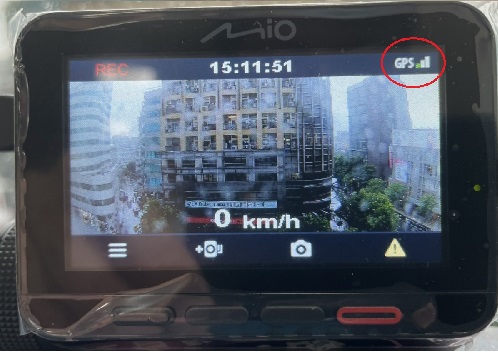
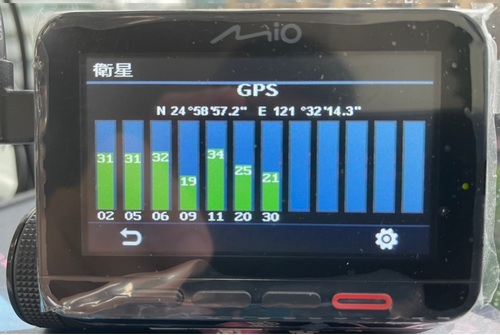
您可以在進一步在選單中的[系統]>[衛星],確認定位狀況,如果有出現座標,代表已定位完成。
另若是有提示測速提醒畫面但無聲音,可能為關閉語音或是喇叭異常,建議可先將設定恢復原廠設定試試,如果仍然無聲音提醒,就可能是喇叭異常,需要送修。
1. 確認車充後方LED是否有亮綠燈
- 若LED沒有亮,表示車充故障,請更換一條新的
2. 確認車充孔是否有損毀、變形、或生鏽
- 若有,請送回原廠維修
3. 請不要插入SD卡再開機
- 若能正常開機,請將SD卡格式化後再插入
- 若格式化後仍然無法開機,請更換一張新的SD卡
4. 下載進階韌體更新 (選擇您的機型/下載中心/任體更新/進階韌體更新方式)
若以上皆無法解決您的問題,您可以透過官網線上申請維修,或是準備機身上的S/N序號,撥打專線03-3188168,由客服人員為您服務,謝謝。
** 請將IE更新至最新版本 **
Maps支持的瀏覽器
1. Microsoft Edge 當前版本(Windows)
2. Internet Explorer 10 和 11(Windows)
3. Firefox 當前版本和以前版本(Windows,macOS,Linux)
4. Chrome 當前版本和以前版本(Windows,macOS,Linux)
5. Safari 當前版本和以前版本(macOS)
MiVue 766 Pro, 785, J86, 828, 806D, M73X, M777, M760D
** 若您的機器為792, 798,請使用MiVue App **
MiVue App 操作步驟可點選下方參考連結
連結
手機配對方式:
[ 開啟MiVuePro App, 點選中央的 + ] > [ 點選 Select Wi-Fi ] > [ 開啟wifi, 點選MiVue_XX:XX並輸入密碼 1234567890 ] > [ 選擇 ← 返回App ] > [顯示連線中… ] > [ 顯示完成,點選Done ]
[補充]
若曾用其他手機連線過同一台MiVue行車紀錄器,請先把上一隻手機的WI-FI設定忘記、App內的機器型號刪除,下一隻手機才能連線成功
若還是無法完成WI-FI連線的話,建議更新韌體排除
[例外處理]
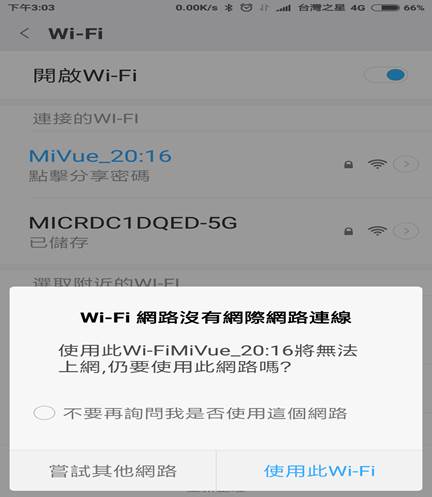
因Android系統本身的限制,Wi-Fi與4G網路無法同時連線,若您使用Android手機,出現以下訊息時按下『使用此WIFI』後,返回MiVue Pro方可連線,此時手機是沒有網路訊號的
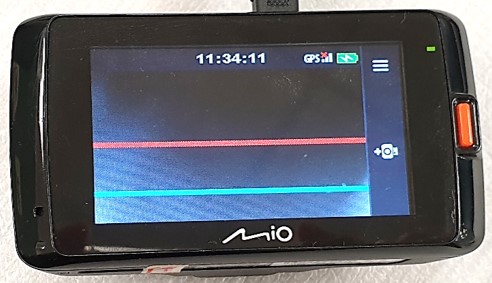
每次啓動皆會出現校準線2秒
使用方式是
紅線對準前方地平線
藍線對準車子的引擎蓋
可讓安全駕駛功能可以正常判斷各種情況而發出警示
若是需要修正的話請於安全駕駛功能內重新校正一次
如不需使用此功能可至【目錄->安全駕駛功能->車道偏移警示->關閉】即可
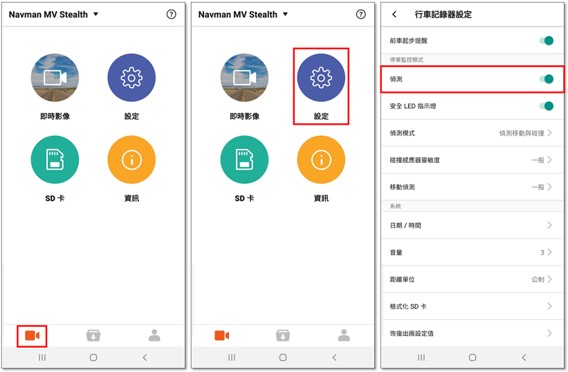
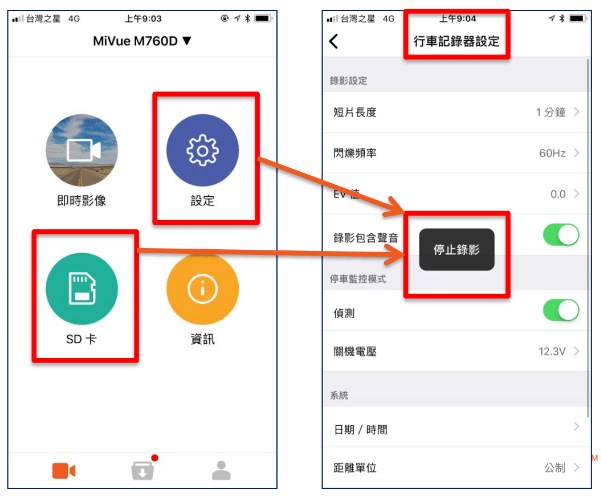
停車監控模式的偵測功能預設為關閉,您可以透過【MiVuePro APP】
打開停車監控的偵測功能。
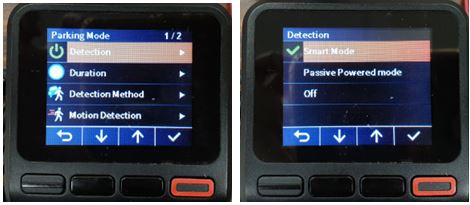
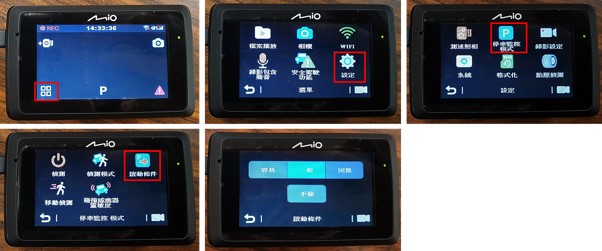
【】 > 【設定】 > 【停車監控模式】 > 【偵測】
當車輛靜止不動約5分鐘後(例如路邊停車),
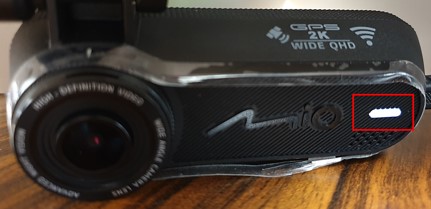
系統便會自動進入停車監控模式,只有當系統偵測到碰撞或物體移動時,才會開始停車監控錄影。機器前方白燈亮起表示停車監控模式已啟動。
**若您為歐系車款,車子的電壓會低於停車監控模式啟動的預設電壓,可能造成無法啟用的情況發生**
就像是手機在完全沒電或低電壓充電時,邊充電邊講電話,或是開啟App並同時執行其他動作時,接觸手機的表面也會覺得手機溫度較高,您可以將行車記錄器螢幕設定關閉,可降低電能。
GPS測速,是利用全球衛星定位GPS導航系統,對在道路上移動的車速、位置等運行參數進行實時顯示。
因兩端的計算方式不同,故所得的數值不同。
*汽車速度表在車廠宣告的標準輪胎、標準胎壓及無載條件下進行的容許誤差值約為5~10KM。
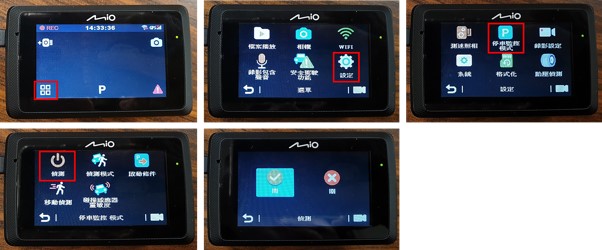
[停車監控模式] > [偵測] > [開]
,即可開啟停車監控模式。
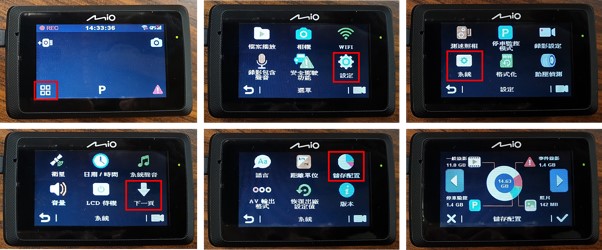
當您要使用停車監控模式,您必須選擇具有停車監控的儲存配置模式,可從選單中選擇 [系統] > [儲存配置],接著選擇一種可提供停車監控錄影的配置方式。
注意:當您變更記憶卡配置模式時,系統會將記憶卡格式化,請務必先將您的檔案備份。
當車輛靜止不動約5分鐘後
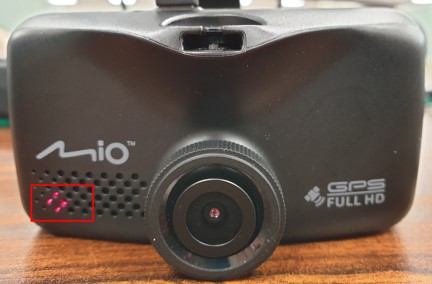
(例如路邊停車),系統便會自動進入停車監控模式,只有當系統偵測到碰撞或物體移動時,才會開始停車監控錄影。機器前方紅燈閃爍表示停車監控模式已啟動。
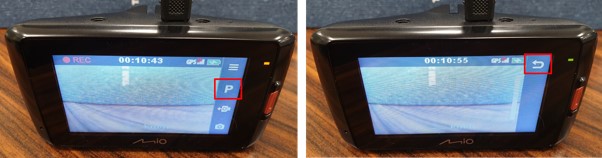
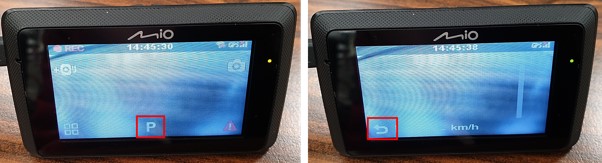
若您已依照上述步驟設定完成,但5分鐘後仍無法進入停車監控模式,您可以重新設定G-sinsor初始值。將機器放置於平穩的桌面上,選擇手動進入停車監控模式,再按
離開,機器便會自動校正初始值。
**若您為歐系車款,車子的電壓會低於停車監控模式啟動的預設電壓,可能造成無法啟用的情況發生。
開啟停車監控模式。
當您要使用停車監控模式,您必須選擇具有停車監控的儲存配置模式,可點選,接著選擇一種可提供停車監控錄影的配置方式。
注意:當您變更記憶卡配置模式時,系統會將記憶卡格式化,請務必先將您的檔案備份。
您可以從選單中變更停車監控功能的感應器靈敏度
當車輛靜止不動約5分鐘後(例如路邊停車),系統便會自動進入停車監控模式,只有當系統偵測到碰撞或物體移動時,才會開始停車監控錄影。
若您已依照上述步驟設定完成,但5分鐘後仍無法進入停車監控模式,您可以重新設定
G-sinsor初始值。將機器放置於平穩的桌面上,選擇手動進入停車監控模式,再按
離開,機器便會自動校正初始值。
**若您為歐系車款,車子的電壓會低於停車監控模式啟動的預設電壓,可能造成無法啟用的情況發生**
1.打開APP,點擊“+”連接機臺
https://service.mio.com/M0800/F0810_FileReader.aspx?fileid=114558
2.點擊“選擇WIFI”後,進入WIFI介面
https://service.mio.com/M0800/F0810_FileReader.aspx?fileid=114559
3.選擇MiVue_XX:XX,輸入密碼1234567890
https://service.mio.com/M0800/F0810_FileReader.aspx?fileid=114560
4.返回APP後,跳出輸入“熱點設定”提示界面
https://service.mio.com/M0800/F0810_FileReader.aspx?fileid=114561
5.點擊 “熱點資訊”,查看名稱及密碼 (此時還不要打開熱點)
https://service.mio.com/M0800/F0810_FileReader.aspx?fileid=114562
6.返回APP介面,輸入熱點 名稱及密碼,點擊“下一步”
https://service.mio.com/M0800/F0810_FileReader.aspx?fileid=114563
7.跳出連結中畫面,點選下方“打開熱點”
https://service.mio.com/M0800/F0810_FileReader.aspx?fileid=114564
8.打開手機熱點
https://service.mio.com/M0800/F0810_FileReader.aspx?fileid=114565
9.返回APP介面,連線成功
https://service.mio.com/M0800/F0810_FileReader.aspx?fileid=114566
假如不小心先打開熱點,或先連上WFI而不是從APP進去連,導致出現連接失敗的提示
https://service.mio.com/M0800/F0810_FileReader.aspx?fileid=114567
10.用迴紋針戳機器下方小孔reset鍵,並重開機
11.進入“設定à系統à恢復出廠設定值”,開啟機器WIFI
12.機器關閉WIFI再重開一次
13.依照上述步驟重新連接熱點
Note:如欲更新至V70
以後版本,請依上述辦法連接APP,
成功後,關閉APP再開啟,便會自動跳出更新視窗
版本V70以後:省略連接熱點步驟,僅用WIFI便可連接APP,
如需使用FB 即時影像時,才需連接熱點(此時需開啟手機4G網路)
1.若超過一週未使用,或新安裝第一次定位的行車紀錄器,定位時間可能比較久。
2.若已經定位超過10分鐘了:
●請測試將車移到戶外空曠處,是否能定位成功?
●請測試將行車紀錄器移到車外定位,若是可以定位,則車內可能有環境感擾,如:金屬成份較重的隔熱紙,或有其他電子產品干擾,可加裝無線強波器增加GPS收訊。
3.若是仍無法定位成功,請先試著將韌體重置或更新,在重新定位看看。若仍無法定位,請連絡相關服務人員。
一、 行車記錄器的設計其內部均不是真空的, 內部的起霧問題,是出自內外的溫差太大,因溫差過大,行車記錄器內的濕氣凝結成水珠在鏡片內側之故。
二、 因防水行車記錄器的密封性較佳,故當內外溫差過大時就會有可能有起霧現象,可將鏡頭保護蓋打開一段時間後,霧氣就會自然的散去
(*注意: 打開鏡頭保護蓋或者後蓋,需防水環就定位且確實旋緊安裝,以免影響機器的防水!)。
打開鏡頭保護蓋,是為了讓行車記錄器內的濕氣能排出。
降低起霧現象發生的建議方式:
一、 儲存時,請置於防潮箱內,並將所有可開啟的接口蓋打開來除濕乾燥一段時間(至少24小時,視行車記錄器受潮狀況及防潮箱功能而定)。
山區使用:充飽電並蓋好後蓋後再上山(山上濕氣重, 故請減少打開前後蓋的次數或是儘可能縮短更換記憶卡的時間)。
雨中使用: 先檢查機器外觀及防水圈的狀況, 旋緊前後蓋,再出發。
二、拍攝前先讓行車記錄器於室外放置一段時間(降底溫差),這樣也可以延長使用時間。
三、進出溫差較大的場所時: 儘量降低行車記錄器與要使用的場所的環境溫度差異:
例如:
由低海拔到高海拔的環境時,請先讓行車記錄器離開溫暖的身上一段時間後再開機。
若由低溫的環境要到較高溫的環境時, 請在低溫環境時, 先將行車記錄器放在貼身處, 到了高溫場所時,仍請停等一會兒後再打開電源,如此應可降低此款鏡頭起霧的現象!
* 但若是到零度以下的場所時,必須注意到電池的工作溫必須是0度以上,故而請讓行車記錄器在較溫暖的環境下先打開源(*另低溫的情況下,電池的效能會降低,回至常溫即可正常使用)。
相關配件適用的配件
(暫無相關商品)
購買過此商品的人還購買過
用戶評論
