






| 暫時還沒有任何用戶評論 |
商品分類
瀏覽歷史清空
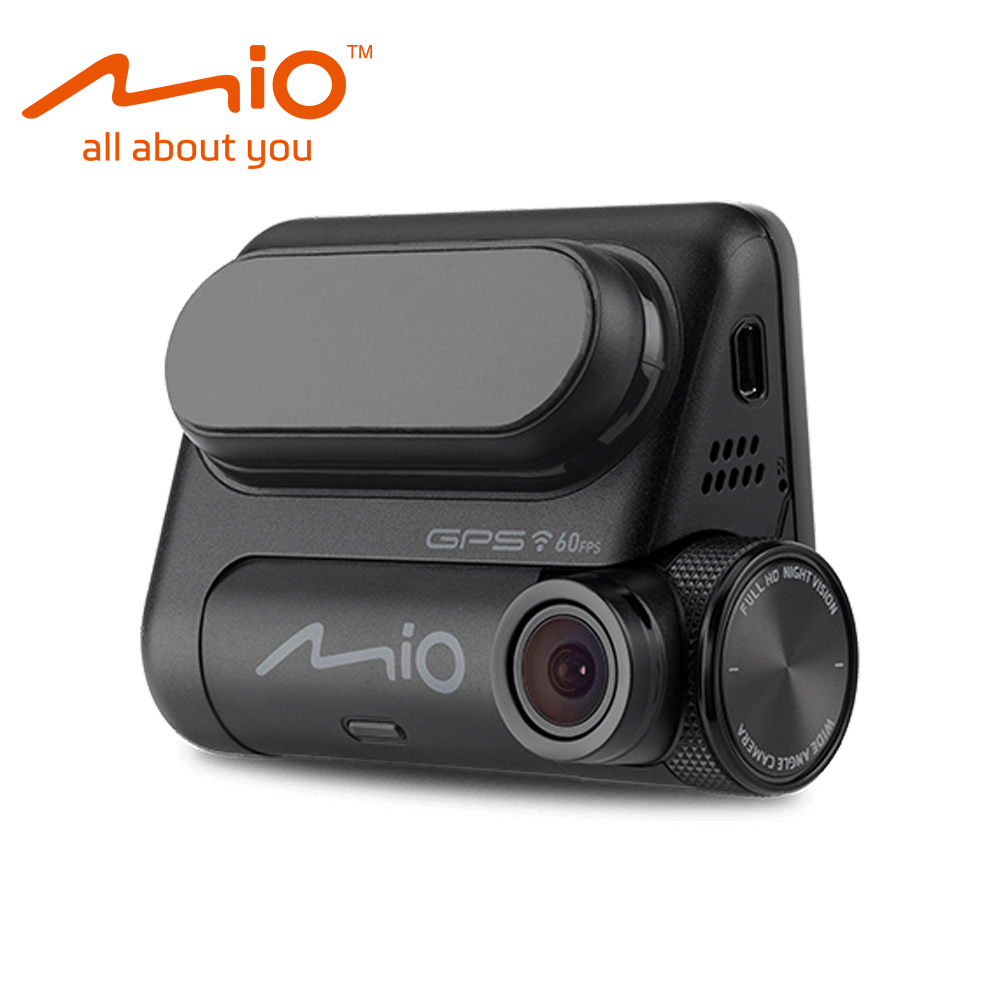
(停產) MiVue™ 848 (限848D專用)
- 商品品牌
-
原廠搭配
贈32G
-
熱銷商品
SONY 星光夜視,獨家安全預警六合一,wifi
售價 與 成本賣貴通報
- 市場建議售價 4,990 元
我要訂購
賣貴通報
您好,請到商品頁面點選,該商品  或賣貴通報圖示,提報您的價格。
或賣貴通報圖示,提報您的價格。
月銷售獎勵 說明
- 每月銷售目標得按實際銷售狀況,調整之。
- 除出貨時即給予台獎之機型外,其餘機型加總如達成每月出貨目標台數,按相對應之台獎與數量核發獎勵金。
- 月結經銷商達標之獎勵金額,將於次月應收帳款中扣抵支付。獎勵機台將於次月訂貨時,隨貨陸續寄送。
- 台獎結算日期:上個月26日 至 本月25日,與帳款結算日期相同。
- 本統計僅為參考用,實際以鴻翔會計部對帳單為依據。
- 本活動方案僅限經銷商之【目標客戶】銷售需求,嚴禁批發或轉售同業,如有違反規定,將無法提供台獎。
現金客戶 說明
在您上【5hm1經銷商 系統】完成訂貨後,系統會立即發送簡訊至您的手機內,據此,您可檢查訂貨內容明細是否正確無誤,以完成訂貨流程。
此外,該則手機簡訊會同時顯示:
- 匯款帳號
非月結經銷商,專屬該筆訂單使用的一次性【匯款帳號】,經匯款沖帳後,系統會立即自動通知倉庫出貨。 - 貨件查詢
每日凌晨12點後,您可【隨時】點選該則簡訊內的【貨件查詢】選項,追蹤目前貨件配送狀況,及電話聯絡物流站所人員喔!
所以,簡訊不要輕易刪掉喔!
查詢記錄
賣貴通報
商品描述
商品規格
技術支援
使用手冊
購買配件
相關商品
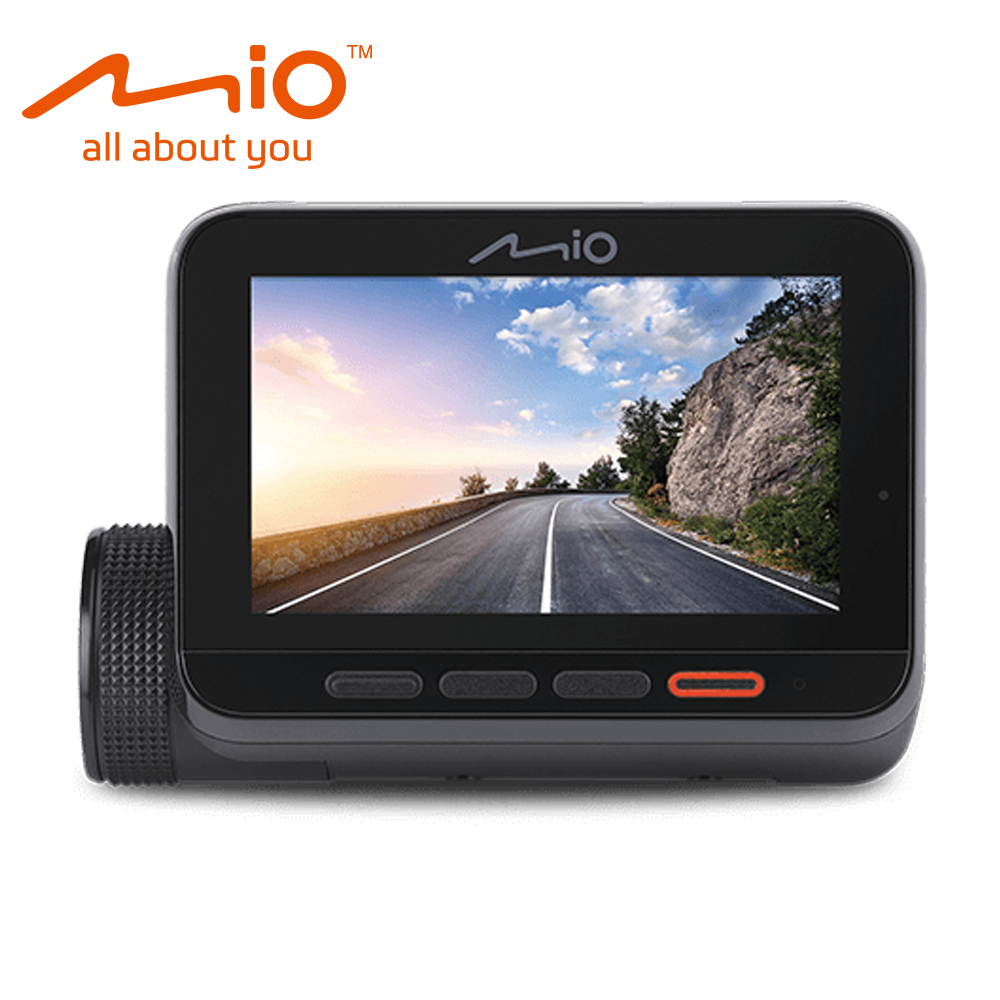
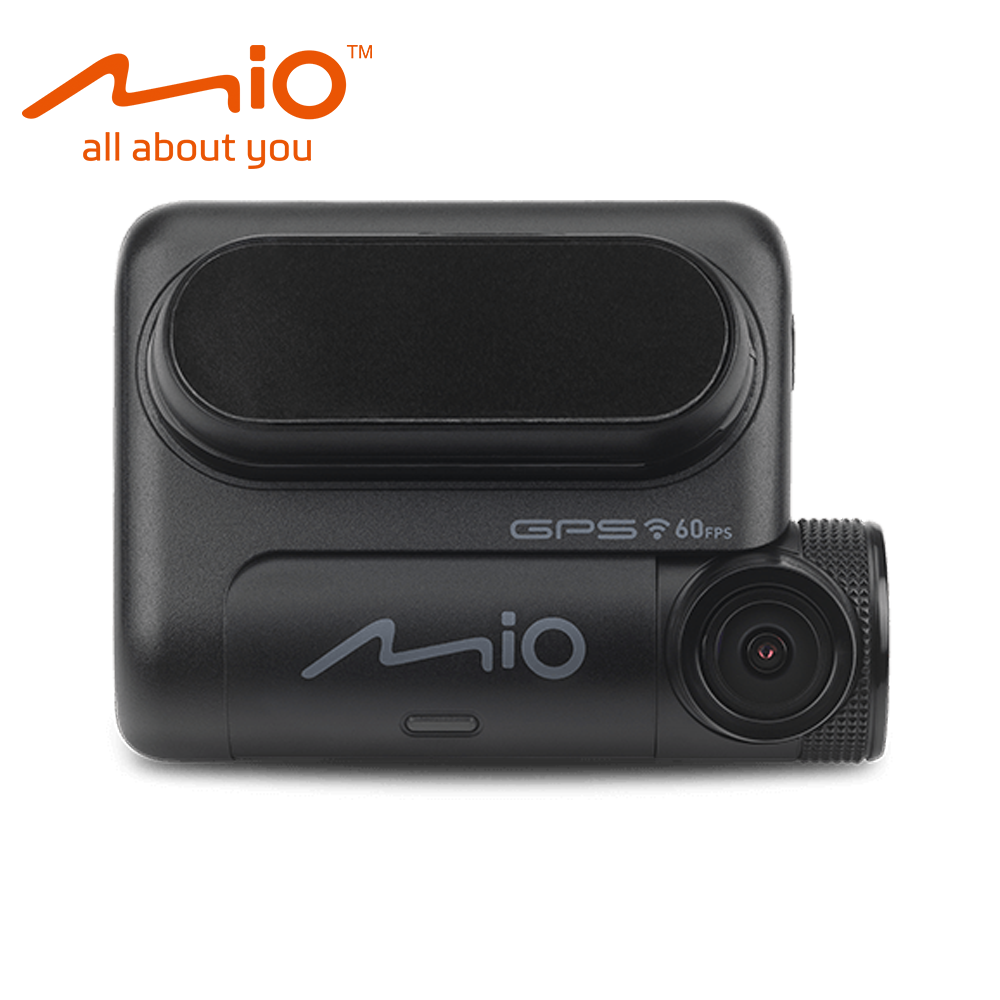
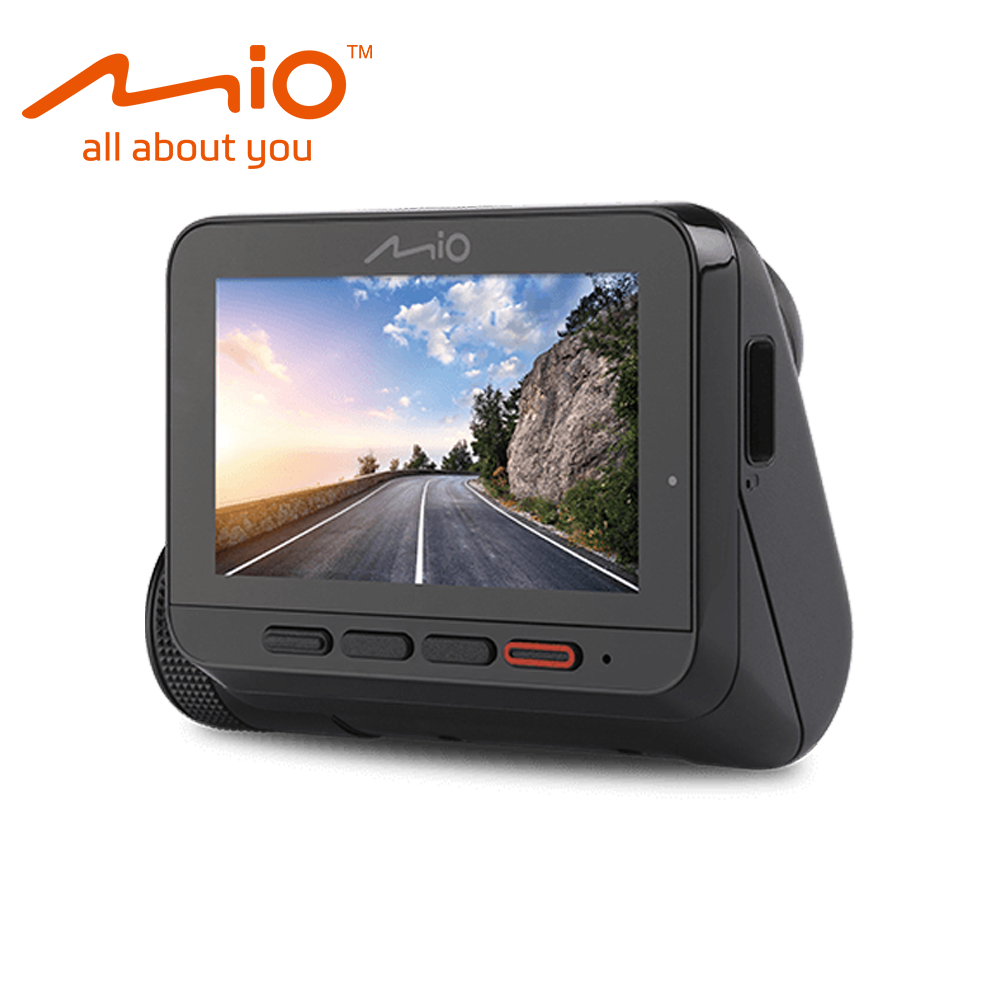
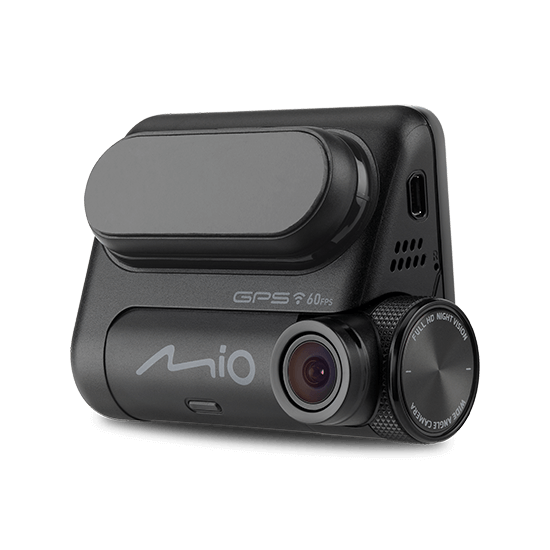
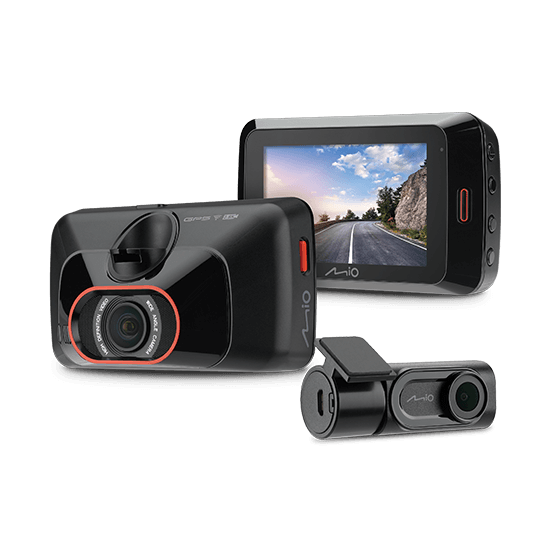
MiVue™ 848
高速星光夜視 區間測速 GPS WIFI行車記錄器
- 安全預警六合一
- 新增 TS 格式以秒寫入無壞檔
- 採用 Sony 的星光級感光元件
- 60fps 高速動態錄影
- WIFI OTA 無線更新
螢幕 螢幕 2.7" (可設定自動關閉) 影像 解析度 1080P解析度 - 1920 x 1080/60fps
1080P解析度 - 1920 x 1080/30fps
1080P解析度 - HDR 1920 x 1080/30fps
720P解析度 - 1280 x 720/30fps影像元件 採用Sony的STARVIS星光級感光元件、200萬畫素;全玻璃鏡頭 光圈 F1.6 影音格式 .mp4(H.264) / TS 廣角 140⁰ 以秒寫入 ● 硬體 WIFI ● 內建GPS ●(定位自動調整日期時間) G-sensor碰撞感測器 ● 記憶體插槽 ● MicroSD卡槽 (建議Class 10以上,最大支援256G,
使用256G記憶卡需將記憶卡放入機器內格式化才能使用。)
● 使用雙鏡頭錄影時,記憶卡必須至少16GB以上(Class10以上)輸入 5V/2A 尺寸 87.5 x 62.3 x 41.5 mm 重量 117g 麥克風 ● 喇叭 ● 支援後鏡頭 ●(MiVue™ A系列後鏡頭皆可支援) 支援電力線 ●(需選購原廠套件) 內建金電容 ● 軟體 影片備份 ● GPS軌跡記錄 ● 固定測速照相提醒 ●(可更新);雙模式(一般預警 與 專利動態預警) 區間測速照相提醒 ● 科技執法預警 ● 移動測速定點預警 ●(非雷達測速照相) 高架固定測速預警 ● 可轉向固定測速預警 ●(可轉向測速相機為政府公告可轉向或非特定方向之相機) 自訂測速照相 ● 定速巡航提醒 ● 抬頭顯示模式 ●(顯示時間與車速) 駐車模式 ● 雙模式:全時監控(可選碰撞及移動偵測)、省電模式(僅有碰撞偵測)
● 需另行選購MiVue™ 第三代電力線WDR數位寬動態錄影 ● 事件錄影 ● 可調式EV值 ● OTA更新 ●(透過MiVue™ Pro App可更新行車記錄器韌體、測速點及語音資料) 保固 保固時間 主機3年保固;電池、線材、支架等配件保固一年
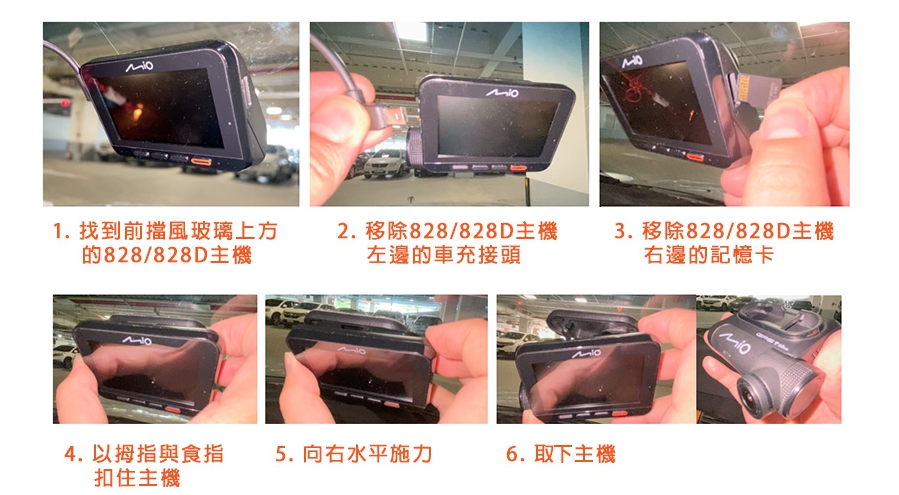
安裝
TOP
操作與設定
TOP
(1) 前鏡頭主畫面、後鏡頭次畫面(預設值)
(2)後鏡頭主畫面、前鏡頭次畫面
(3)僅顯示前鏡頭
(4)僅顯示後鏡頭
(2)長按GPS定位鍵(見下圖)約2到4秒即可手動切換至駐車模式,請注意:若搭配使用第三代電力線(SmartBox-III),則無法啟用快捷鍵手動進入駐車模式。
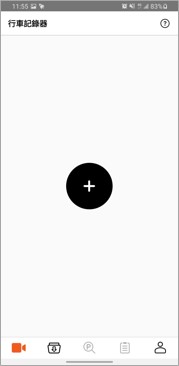
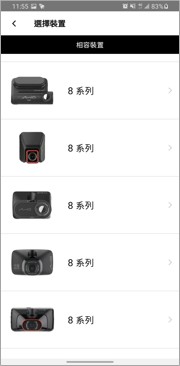
2. 選擇您的機器種類
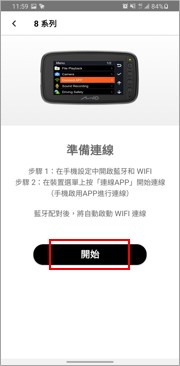
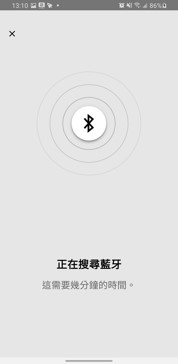
3. 開啟手機藍芽及WiFi,點選 “開始”
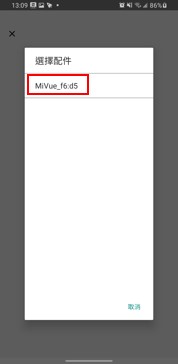
4. 選擇MiVue_XX:XX
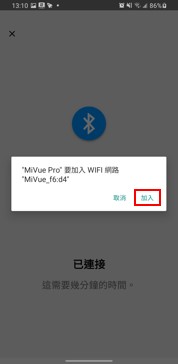
5. 顯示藍芽已連接後,App會自動要求連線WiFi,請點選 ”加入”
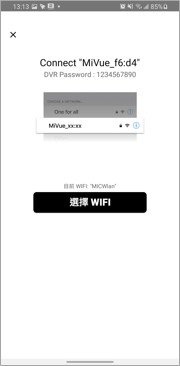
6. 點選 “選擇WiFi”
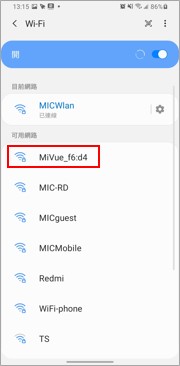
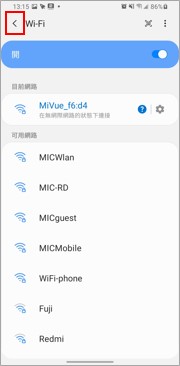
7. 在WiFi設定內選擇MiVue_XX:XX
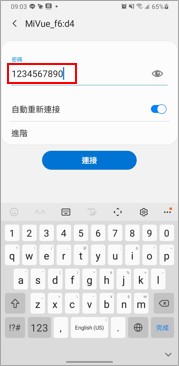
8. 輸入密碼 “1234567890”,選擇 “連接”
註:某些手機型號會需要此步驟,某些則不用
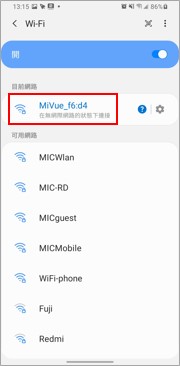
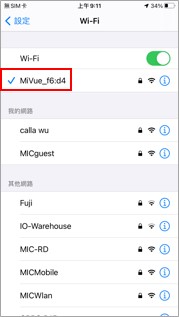
9. 確認WiFi已連接上
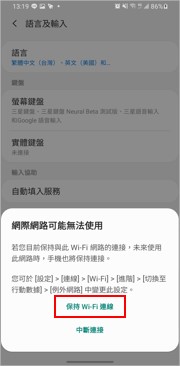
註:AOS會出現網際網路無法使用,此時選擇保持WiFi連線即可
註:IOS會在前方顯示 “V” 圖示
10. 返回App (左上/左下的返回鍵)
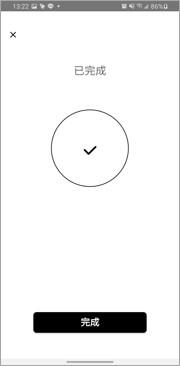
11. App顯示 “已完成”,請點選 “完成”
註1:iOS若出現網際網路無法使用,請開啓MiVue Pro區域網路的權限
IOS 15若升級後連不到行車記錄器,請將APP刪除重新安裝一次,並在權限設定那邊都設定成同意即可
註2: app啟動時會詢問是否"允許存取區域網路"、"允許傳送通知"、"允許選取照片畫面參考"
註3:MiVue Pro APP不支援TS格式的影片,如選取TS格式錄影,將無法透過APP預覽錄影檔
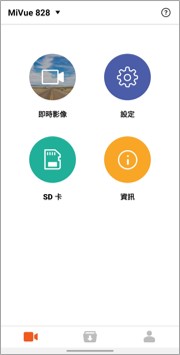
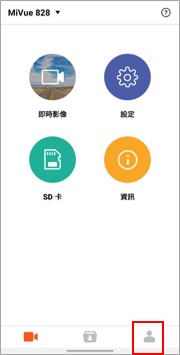
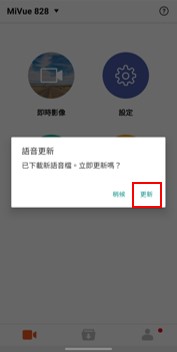
2. 選擇 "我的"
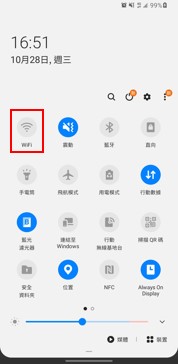
3. 關閉Wi-Fi,開啟行動數據 (For Android 手機)
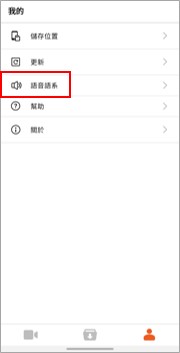
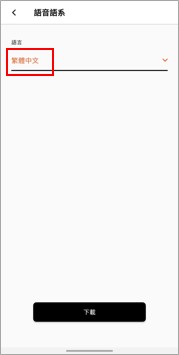
4. 選擇 "語音語系"
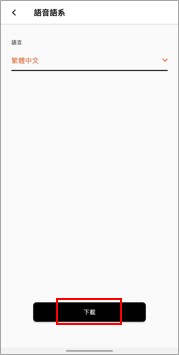
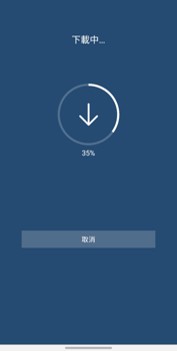
5. 選擇要切換的語言 >> 下載
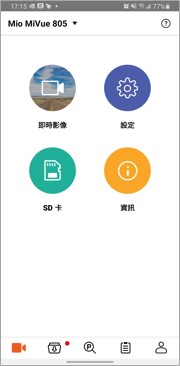
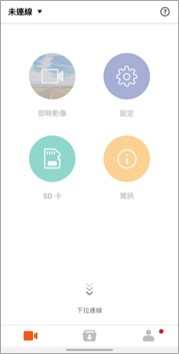
6. 返回主頁面,下拉重新連接DVR
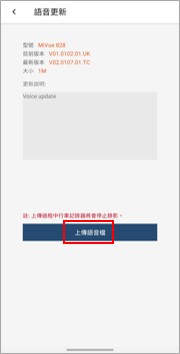
7. 選擇更新 >> 上傳語音檔
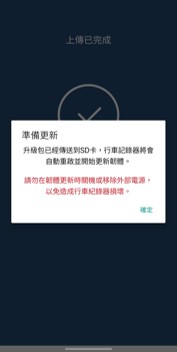
8. 機器便會開始自動更新,請勿移除外部電源
註:若在步驟7不小心點選 "稍後",必需從步驟2重新下載語言 (會直接顯示已下載完成,此時再重新連接DVR即可)
若搭配SmartBox-II,啟動駐車錄影模式會與先前的相同,G-sensor偵測到車子無變化5分鐘後,自動進入駐車模式(僅適用於全時監控模式)
注意:其他舊系列的機種,搭配SmartBox-III,仍然是維持G-sensor偵測到車子無變化5分鐘後,自動進入駐車的模式
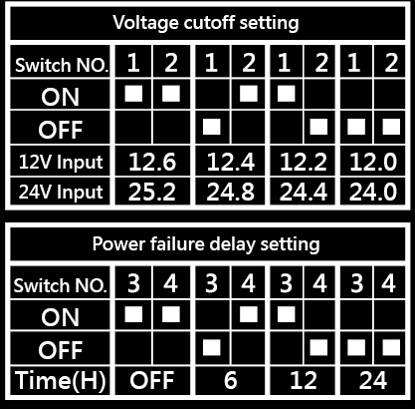
1. 電壓:12.0V / 12.2V / 12.4V / 12.6V
2. 時間:0hr / 6hrs / 12hrs / 24hrs
安裝SOP:
設定好電壓/時間 - 接上ACC/B+/地線 - 連接行車紀錄器的USB接頭
故障排除方式:
若安裝後,發現車子熄火了,行車紀錄器卻沒進入駐車模式,
請移除行車紀錄器的USB接頭 - 斷開接地線 - 重新連接接地線 - 重新連接行車紀錄器的USB接頭
重新設定電壓/時間:
請移除行車紀錄器的USB接頭 - 斷開接地線 - 設定好電壓/時間 - 重新連接接地線 - 重新連接行車紀錄器的USB接頭
** 注意:綠燈亮著的狀態下調整設定是無效的!!! 必須拔掉GND或者B+斷電,讓綠燈熄滅後,等個5秒左右再重新接上才是有效變更設定值 **
1. 記憶卡內部包含精密的電子元件,請勿嘗試拆解或修改記憶卡;請勿撞擊、彎折、重壓或掉落記憶卡。
2. 請勿以手指或金屬物體接觸、刮傷記憶卡的連接器。
3. 避免將記憶卡放置於潮濕處,譬如接觸高濕度或具腐蝕性的物質;避免放置於高溫處,譬如陽光直射處或具加熱功能的裝置附近。
4. 如果您使用其他裝置格式化或編輯您的記憶卡 (例如:手機、平板、智能電視),可能無法在本裝置內正確操作。發生此類狀況時,請嘗試使用本裝置的格式化功能將您的記憶卡進行格式化。
5. 本裝置的記憶卡插槽僅可用於讀取∕寫入受支援的記憶卡,無法用於其他用途。
6. 經測試,本裝置可支援卡速:V30;記憶卡容量:16~256GB的記憶卡(各機型可支援最高容量不同,請參閱官網規格)。
因市售廠牌記憶卡功能用途不同及製程規格不一,無法保證所有記憶卡皆可相容。建議至【5hM1 經銷商平台】購買 Mio 行車紀錄器專用記憶卡。
7. 本裝置讀取∕寫入檔案的速度,依記憶卡規格不同而有些微差異。
8. 當本裝置在開機狀態時,請勿直接取出記憶卡。當您要取出記憶卡之前,建議您務必先將本裝置關機,以免損壞記憶卡裡的錄影檔案。
另外提醒:
*記憶卡是有壽命的,可能每幾個月就需更換新卡喔!
*建議購買行車記錄器專用的記憶卡。
*行車記錄器是需要持續高速寫入記憶卡,故建議使用V30以上寫入速度的記憶卡。
*行車記錄器為長時間使用產品,建議您每週備份並格化式,格式化後請重新進行儲存配置,以增強記憶卡健康度。
*使用前需格式化避免因不同系統裝置讀取而導致記憶卡儲存空間不足影響錄影。故障排除
TOP
如果遇到這個狀況,請先在電腦深度格式化過,再到行車紀錄器主機上再格式化一次,並請專卡專用,避免記憶卡格式異常。
Windows 7 之後版本,內建 H264 codec , 不需要再另行安裝解碼程式。
若您的電腦無法正常播放 1296P 影片時,,為您電腦的 H264 codec 版本較舊的關係,需請另外安裝解碼程式,例如:K-Lite。
1. 行車紀錄器每次上電開機,會以當時的g-sensor自動校正。傾斜角度改變也會觸發事件錄影 (比如車停在斜坡上)。
2. 如遇這種狀況,請將機器停到平坦路面,點選清單進入功能設定,點選系統並選擇恢復出廠設定值,完成重置功能。
記憶卡建議定期格式化/專卡專用,若有使用其他裝置讀取過記憶卡(例如:手機/平板)於放入行車紀錄器錄影前請務必透過行車記錄器格式化後再使用,此外約莫3-4週可以執行一次深度格式化(將"快速格式化勾勾拿掉),這樣是比較久一些但比較完整,容量大越大時間越久,以免影響行車紀錄器錄影功能,
若您使用64G以上容量記憶卡,請務必透過行車機錄器格式化後使用,因記憶卡出廠預設的格式為ex-FAT格式行車紀錄器使用的FAT32不同,謝謝
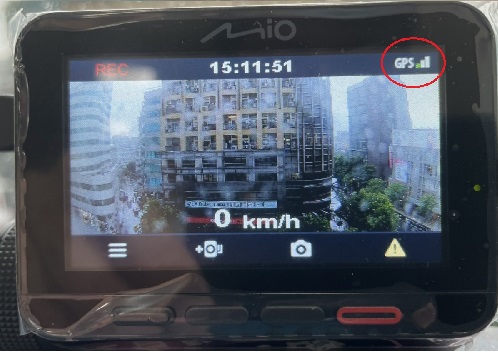
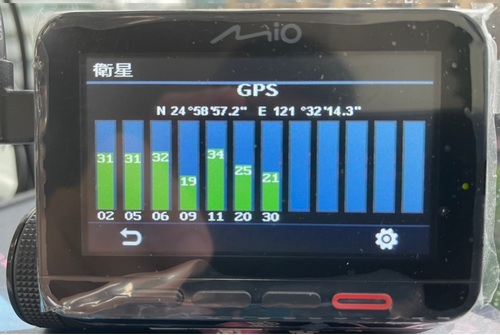
您可以在進一步在選單中的[系統]>[衛星],確認定位狀況,如果有出現座標,代表已定位完成。
另若是有提示測速提醒畫面但無聲音,可能為關閉語音或是喇叭異常,建議可先將設定恢復原廠設定試試,如果仍然無聲音提醒,就可能是喇叭異常,需要送修。
** 請將IE更新至最新版本 **
Maps支持的瀏覽器
1. Microsoft Edge 當前版本(Windows)
2. Internet Explorer 10 和 11(Windows)
3. Firefox 當前版本和以前版本(Windows,macOS,Linux)
4. Chrome 當前版本和以前版本(Windows,macOS,Linux)
5. Safari 當前版本和以前版本(macOS)
1.若超過一週未使用,或新安裝第一次定位的行車紀錄器,定位時間可能比較久。
2.若已經定位超過10分鐘了:
●請測試將車移到戶外空曠處,是否能定位成功?
●請測試將行車紀錄器移到車外定位,若是可以定位,則車內可能有環境感擾,如:金屬成份較重的隔熱紙,或有其他電子產品干擾,可加裝無線強波器增加GPS收訊。
3.若是仍無法定位成功,請先試著將韌體重置或更新,在重新定位看看。若仍無法定位,請連絡相關服務人員。
相關配件適用的配件
(暫無相關商品)
用戶評論
